




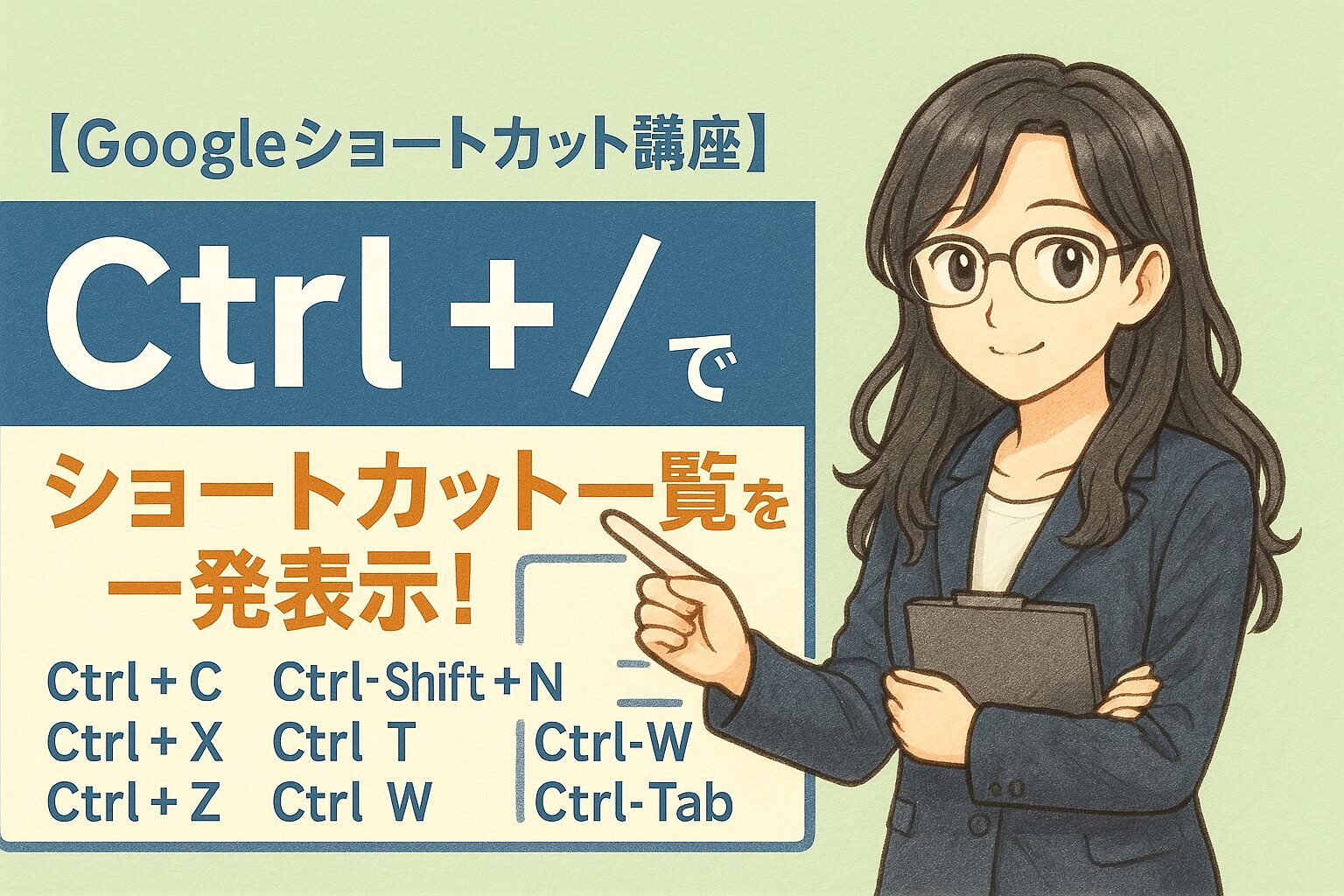
「Googleスプレッドシートのショートカット、もっと使いこなしたいけどどこで調べれば?」という方へ。実はCtrl+/(スラッシュ)を押すだけで、スプレッドシートの中から直接ショートカット一覧を確認できます。

ショートカット一覧をその場で開けるのは、スプレッドシートならではの便利な機能です!
Ctrl+/ とは? ショートカット一覧を開くキー
Googleスプレッドシート上でCtrl+/(Windows)または⌘+/(Mac)を押すと、ショートカットキーの一覧ウィンドウが開きます。カテゴリ別に分類されており、必要なものをすぐに探せます。
Ctrl+/ の使い方
- Googleスプレッドシートを開く
- Ctrl+/(Windows)または⌘+/(Mac)を押す
- ショートカットキー一覧のウィンドウが表示される
- カテゴリをクリックしてショートカットを確認する
- Escキーまたは×ボタンでウィンドウを閉じる
図解:Ctrl+/でショートカット一覧を開く
① Ctrl+/ を押す → ② 一覧ウィンドウが表示 → ③ カテゴリから探す → ④ Escで閉じる
「このキー何だっけ?」と思ったら即Ctrl+/! これだけ覚えておけば大丈夫ですよ。
よく使うショートカット一覧(抜粋)
| 操作 | Windows | Mac |
|---|---|---|
| コピー | Ctrl+C | ⌘+C |
| 貼り付け(書式なし) | Ctrl+Shift+V | ⌘+Shift+V |
| 今日の日付を入力 | Ctrl+; | ⌘+; |
| 検索と置換 | Ctrl+H | ⌘+H |
| ショートカット一覧 | Ctrl+/ | ⌘+/ |
ショートカットを効率よく覚えるコツ
全部いっきに覚えようとするより、少しずつ使いながら覚える方が確実です。
- 今日から使う1つを決める(例:「今日はCtrl+Shift+Vを使う」)
- その1つを意識して使い続ける
- 体で覚えたら次のショートカットへ進む
- 忘れたらCtrl+/でいつでも確認できるので安心
よくある質問
Q:Ctrl+/を押してもショートカット一覧が開きません
A:日本語入力(IME)がオンになっている場合うまく動かないことがあります。IMEをオフにしてから試してください。また/(スラッシュ)はShiftを押さずに単独で押すキーです。
Q:ExcelのショートカットとGoogleスプレッドシートのショートカットは同じですか?
A:基本的なもの(Ctrl+C/V/Zなど)はほぼ同じです。ただし一部は異なります。Ctrl+/の一覧で確認するのが確実です。
Q:ブラウザのショートカットと競合することはありますか?
A:Ctrl+Wなど一部のショートカットはブラウザが先に反応してしまいます。スプレッドシートをChrome Appとして開くと干渉が減ります。
まとめ
Ctrl+/を覚えるだけで、いつでもショートカット一覧を確認できるようになります。「このキー何だっけ?」と思ったときにブラウザで検索する手間が省けます。まずは「Ctrl+/を押す」という習慣をつけることから始めてみてください!
Ctrl+/はGoogleスプレッドシートを使う上で最初に覚えてほしいキーです!


コメント