





コントロールP(Ctrl+P)は、印刷画面を一発で開くショートカットです。ExcelやWordでメニューを探す手間がなくなります。
ただ、ここで終わらないのが印刷のやっかいなところです。「押しても印刷できない」「右端が切れる」「1ページに収まらない」――ショートカットを知っていても、思ったとおりに紙に出ないことのほうが多いんです。経理の仕事でも、締めの直前にここで時間を取られます。
また、「Ctrl+Pを押しても印刷できない」「一部しか印刷されない」「右端が切れる」といった、印刷がうまくいかないときの直し方もまとめています。困っている方は、下の目次から「印刷できない・うまくいかないときの対処法」へ進んでください。

印刷って、メニューを探すと意外と手間ですよね。Ctrl+Pなら一瞬で印刷画面が開きますよ♪
Ctrl + P の使い方
- 印刷したいファイル(Excel、Wordなど)を開きます
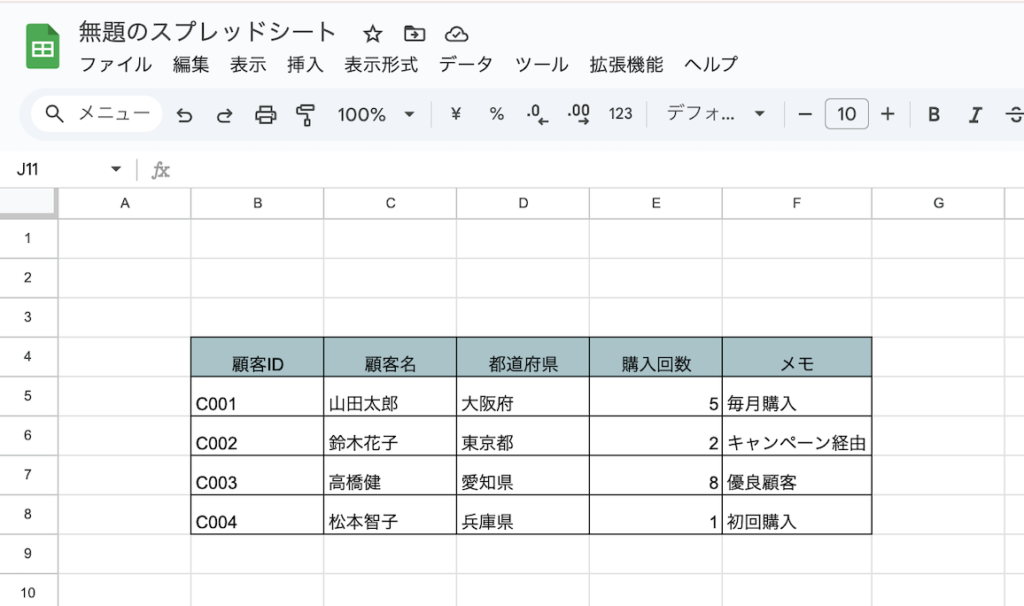
2.Ctrlキーを押しながら「P」キーを押す
すると、下記の様な「印刷設定画面」がすぐに表示されます
(画像はMacですが、Windowsでも似た画像が出てきます)
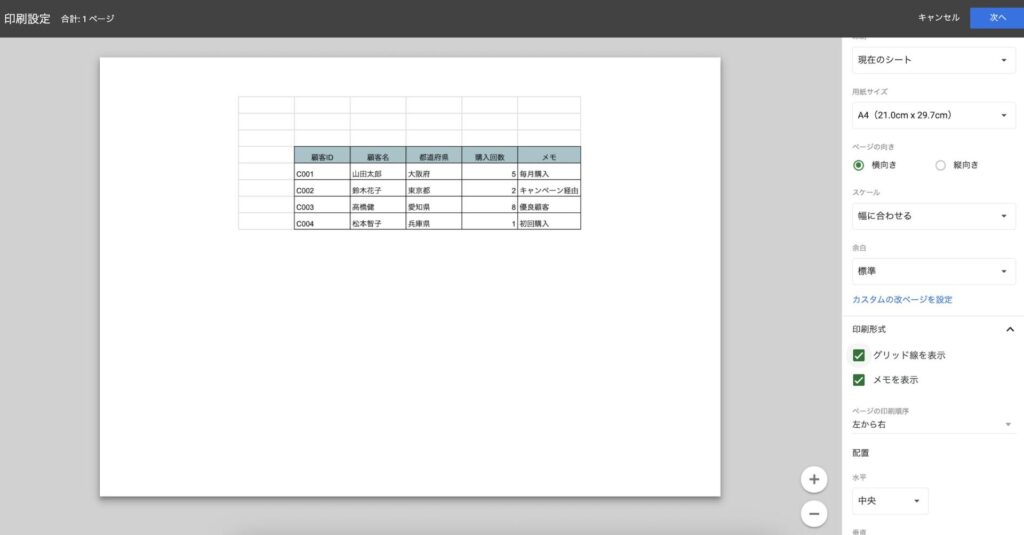
3.このまま印刷するなら右上の次へを押します。
送信先で出力したいプリントを選んだり、PDFを選択するとPDFで保存することもできます。
横にプレビューも表示されるので内容を確認して印刷ボタンを押してください。
(送信先をPDFにすると保存ボタンが表示されます)
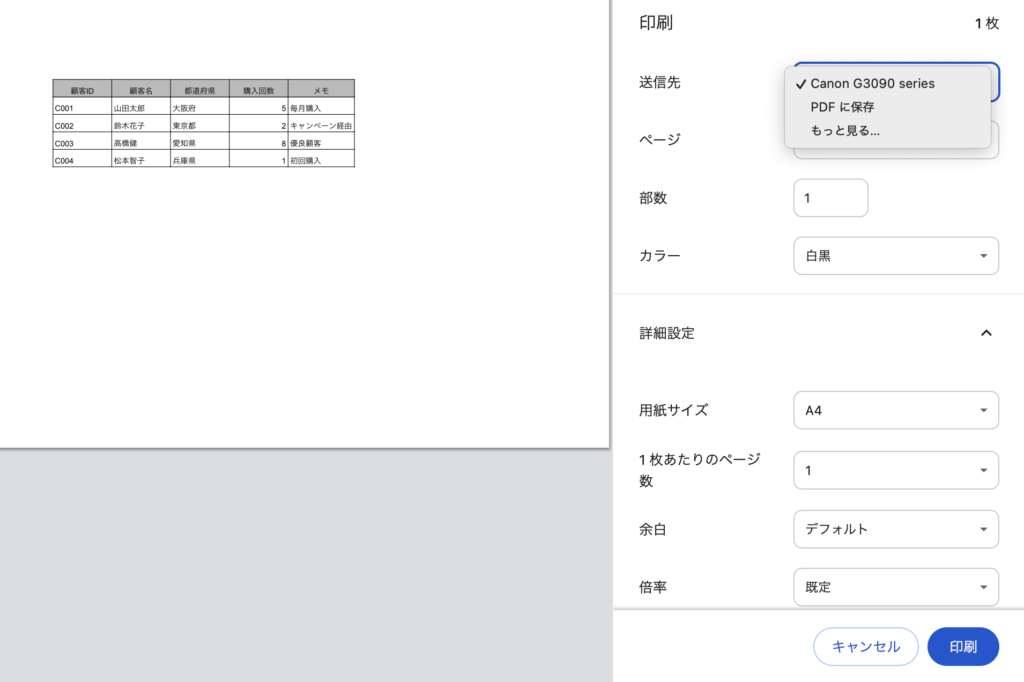
送信先でプリンターを選んだり、PDF保存もここからできます。プレビューで確認してから印刷するのがコツです。
こんな場面で活躍!
- 会議資料をすぐ印刷したいとき
- パソコン初心者の家族に「簡単に印刷する方法」を教えたいとき
- 時間がないときでもサッと出力!
どのソフトで使えるの?
ほとんどのWindowsソフト(Excel、Word、ブラウザ、PDFビューアなど)で使えます。
印刷機能があるアプリでは、基本的に Ctrl + P で印刷画面を開けます!
注意点
印刷前にはプレビュー画面で仕上がりを必ず確認しましょう。 特にExcelは印刷範囲がズレやすいので要チェックです。
まとめ
- Ctrl + P は「印刷画面を開く」ショートカット!
- 手間なくすぐに印刷準備ができるので効率的
- 職場でも家庭でも使える、覚えて損なしの操作です




📈 Excelを「仕事で使えるレベル」にしたい方へ
ショートカットの先に、体系的に学びたくなったら 👉 Excelは独学とパソコン教室どっちがいい?仕事で使えるレベルになる選び方【MOS対策】
このスキル、仕事で通用する?と思ったら
ショートカットが速くなってくると、次に気になるのは「これは仕事で通用するレベルなのか」だと思います。経理17年の私が、ブランクがあってもExcelスキルを資格で証明して仕事につなげる方法をまとめました。
📚 関連記事もチェック!
Excelの印刷設定を詳しく解説
印刷プレビューで確認してから印刷しよう
印刷する前に、必ずプレビューで確認しましょう。
- Ctrl+P を押す(または「ファイル」→「印刷」)
- 右側に印刷プレビューが表示される
- ページ数・レイアウト・切れていないかを確認
- 問題なければ「印刷」ボタンをクリック
実際に印刷してから気づくと用紙が無駄になります。Ctrl+P でプレビューを確認してから印刷する習慣をつけましょう。
「必要な部分だけ印刷したい」ときは“印刷範囲の設定”が便利。ここを覚えると紙のムダがぐっと減りますよ。
特定の範囲だけを印刷する方法
シート全体ではなく、必要な部分だけを印刷したいときは「印刷範囲」を設定します。
- 印刷したいセルの範囲をドラッグして選択する
- 「ページレイアウト」タブをクリック
- 「印刷範囲」→「印刷範囲の設定」をクリック
- 選択した範囲だけが印刷範囲として設定される
- Ctrl+P でプレビューを確認する
印刷範囲を解除する方法
- 「ページレイアウト」タブ→「印刷範囲」→「印刷範囲のクリア」をクリック
印刷範囲を設定すると、ファイルを保存して次回開いたときも同じ設定が残ります。全体を印刷したい場合は必ず「印刷範囲のクリア」を行ってください。
1ページに収める方法
表が2ページにはみ出してしまうとき、1ページに収める設定があります。
方法1:ページ設定から「1ページに収める」を選ぶ
- Ctrl+P で印刷画面を開く
- 「設定」の中に「拡大縮小なし」とある部分をクリック
- 「シートを1ページに印刷」を選ぶ
- プレビューで1ページに収まっているか確認
方法2:ページレイアウトビューで調整する
- 「表示」タブ→「ページレイアウト」をクリック
- 点線(ページの区切り)が表示される
- 列幅や行の高さを調整して点線内に収める
縦と横の向きを変える方法
横に長い表は「横向き(ランドスケープ)」で印刷すると収まりやすいです。
- Ctrl+P で印刷画面を開く
- 「縦方向」と表示されている部分をクリック
- 「横方向」に変更する
- プレビューで確認する
ヘッダー・フッターを設定する方法
印刷したすべてのページに「ページ番号」「会社名」「日付」などを自動で入れることができます。
- 「挿入」タブ→「テキスト」→「ヘッダーとフッター」をクリック
- ページ上部(ヘッダー)または下部(フッター)に入力できる状態になる
- 「ページ番号」「日付」「ファイル名」などをクリックして自動入力
- ヘッダー・フッター以外の場所をクリックして確定
ヘッダー・フッターの編集中に「ページ番号」ボタンをクリックすると、各ページに自動で番号が入ります。「現在のページ/総ページ数」の形にもできます(例:1/3)。
タイトル行を全ページに繰り返す方法
複数ページにわたる表を印刷するとき、2ページ目以降もヘッダー行(項目名)を印刷したい場合があります。
- 「ページレイアウト」タブ→「印刷タイトル」をクリック
- 「タイトル行」の入力欄をクリック
- 繰り返したい行(例:1行目)をクリックする
- 「$1:$1」のように入力される
- OKをクリック
印刷できない・うまくいかないときの対処法
| トラブル | 解決方法 |
|---|---|
| 右端が切れてしまう | 「横向き」に変更するか、余白を小さくする、または1ページに収める設定を使う |
| 文字が小さすぎる | 「シートを1ページに印刷」の設定だと縮小されすぎることも。適切なスケールに調整する |
| 罫線が印刷されない | ページ設定の「シート」タブで「枠線」にチェックを入れる |
| グレー地の色が印刷される | 白黒印刷を選ぶか、セルの塗りつぶしを確認する |
キーそのものが反応しない場合は、印刷設定ではなく「ショートカットキーが効かない」状態かもしれません。Fnキーの設定や他のアプリとの競合など、原因と直し方はこちらでまとめています。
👉 Excelショートカットキーが効かない!原因と直し方
よくある質問
Q:毎回同じ印刷設定にしたい場合は?
A:印刷設定はブックごとに保存されます。同じ設定のテンプレートファイルを作っておくと便利です。
Q:特定のシートだけを印刷したい場合は?
A:印刷したいシートのタブをクリックして選択してから Ctrl+P で印刷すると、そのシートだけが印刷されます。複数シートを同時に印刷したい場合はCtrlキーを押しながらシートタブをクリックして複数選択します。
まずは Ctrl+P でプレビューを見る習慣から。慣れれば印刷設定はあっという間です!
まとめ
Excelの印刷設定は、「プレビューで確認→範囲設定→1ページに収める」の流れを覚えれば、ほとんどの問題が解決できます。慣れれば5分以内に設定できるようになります。
まずは Ctrl+P でプレビューを見る習慣から始めてみてください!


コメント