




本記事にはアフィリエイト広告(PR)が含まれます。
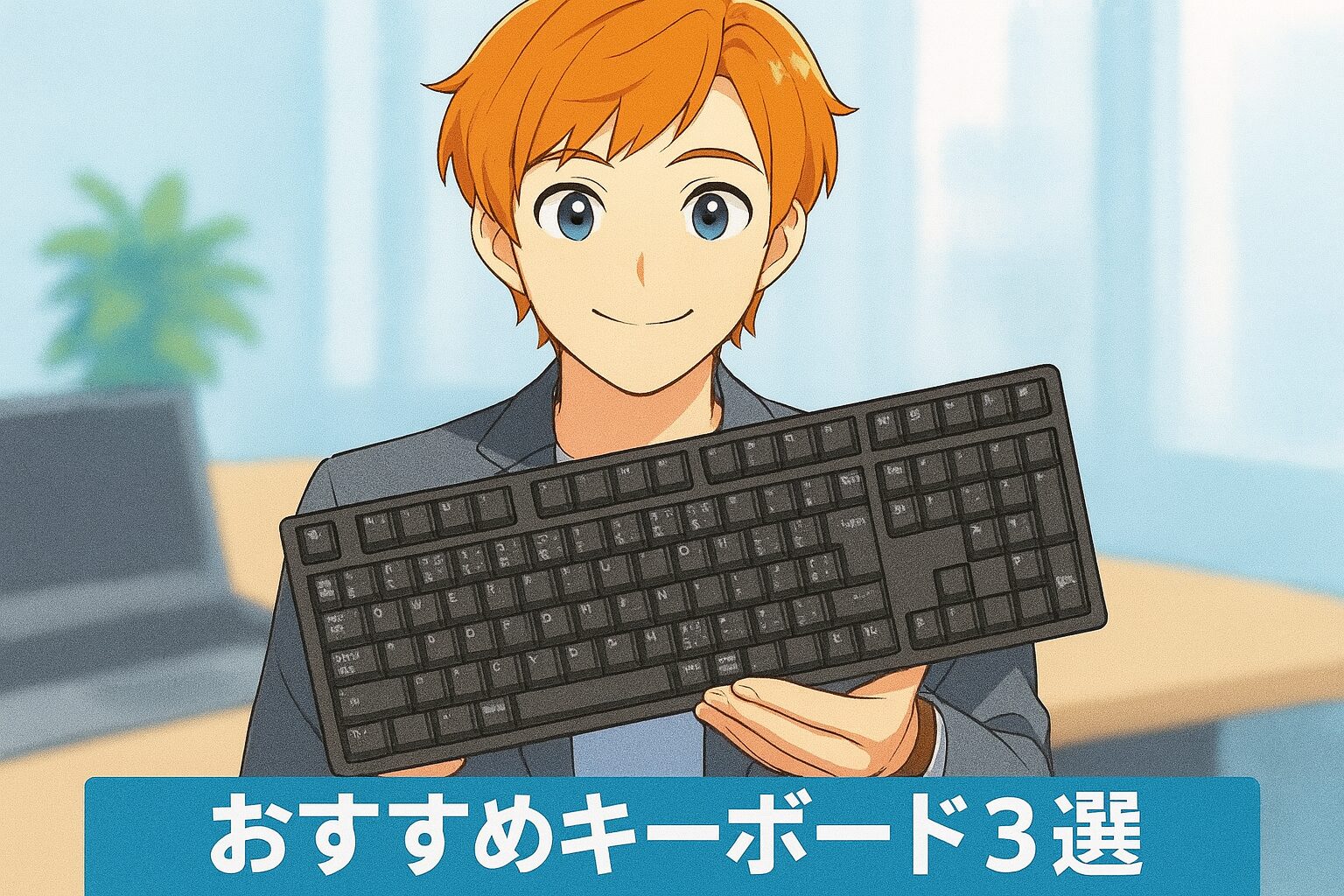
毎日のExcel作業やブログ執筆で、手の疲れやタイプミスが気になっていませんか?
キーボードを変えるだけで、入力スピードとミスの少なさが想像以上に改善し、結果的に残業を減らす時短アイテムにもなります。筆者は FILCO Majestouch 3 BLACK(茶軸/フルサイズ・日本語配列・前面印字) を愛用しており、軽快な打鍵感が好きで入力のストレスが激減しました。

キーボードはパソコン作業の道具の中でも一番触れている時間が長いパーツ。ここを変えるだけで、毎日の疲れやタイプミスがけっこう減るよ!
1. 先に結論:用途別の最適解
図解:自分に合うキーボードの選び方
① 静音×省スペース×マルチデバイス派 → Logicool K380s ② 疲れにくさ×打鍵感×耐久性派 → FILCO Majestouch 3 BLACK(茶軸) ③ 配列カスタム×無線/有線両対応派 → Keychron K8 Pro(茶軸)
2. キーボード選びのポイント(超要点)
- サイズ:データ入力多め → フルサイズ(テンキー付)/執筆・省スペース → TKL(テンキーレス)
- 接続:会社PCや遅延NG → 有線/マルチ端末・机スッキリ → 無線(Bluetooth等)
- 配列:日本語JISが無難(USは記号位置が違う)
- スイッチ(軸):打鍵感・音・反発力の好みで決める(下表)
3. 「軸(スイッチ)」の基礎知識
| 軸タイプ | 打鍵感 | 音量 | 向いている人 |
|---|---|---|---|
| 青軸 | カチッと明確なクリック | 大 | クリック感重視・自宅作業向け |
| 茶軸 | 軽い段差(タクタイル)でバランス良 | 中 | 長文タイピング・万人向け(筆者愛用) |
| 赤軸 | スムーズで軽い(リニア) | 小 | 軽い力で速く打ちたい・静かめ環境 |
| 静音赤軸 | 赤軸+内部ダンパで静音 | 小 | 静音最優先。オフィスや深夜作業 |
| 黒軸 | 重めのリニア | 中 | 強めの反発・誤打防止を好む人 |
迷ったら、まず「静音重視か」「打鍵感重視か」の軸で選ぶのがおすすめ。3つとも実際に評価が高いモデルだから安心して比較してね。
4. おすすめ3選(厳選)
① Logicool K380s(Pebble Keys 2/パンタグラフ/静音/省スペース)
ノートPCに近い浅いキーストロークで静音性が高く、マルチペアリング対応(Easy-Switch)。重量415gでコンパクト、在宅・外出とも使いやすい定番機です。
② 私が使っている:FILCO Majestouch 3 BLACK(茶軸/フルサイズ/前面印字)
「迷ったらこれ」と断言できるバランス型。金属プレートの剛性感が高く、茶軸の軽いタクタイル感で長時間でも疲れにくい。筆者はこのモデルを実機使用中です。
③ Keychron K8 Pro(JIS/ホットスワップ/無線・有線/茶軸)
QMK/VIA対応でキー配列や機能を自由にカスタム可能。ホットスワップ対応で軸交換も簡単。無線・有線両対応、JISレイアウト選択可でデスクワークにも最適です。
5. よくある質問(FAQ)
Q:打鍵音が気になる。最優先は?
A:パンタグラフ(K380s)または静音赤軸系。デスクマット併用でさらに静かにできます。
Q:Excel多用でテンキーは必須?
A:数字入力が多いならフルサイズ(FILCO)。省スペースならTKL+外付けテンキーも便利です。
Q:肩こり対策は?
A:奥行き短め+手前にリストレストで姿勢を安定させ、打鍵圧は軽めにするのがおすすめです。
Q:ノートPCでも別のキーボードを使う意味はある?
A:あります。ノートPC内蔵キーボードはキーストロークが浅く疲れやすいため、外付けキーボードに変えるだけで長時間作業の疲労が大きく変わります。
キーボードは一度替えると元に戻れないくらい快適さが変わる投資。手の疲れやタイプミスが減れば、それだけ作業が早く終わって定時で帰りやすくなるよ。
6. まとめ
- 迷ったら 茶軸(バランス) または パンタグラフ(静音)
- 入力量が多い人ほど、キーボード投資のリターンは大きい
- タイプミスや手の疲れが減れば、それだけ作業も早く終わり残業を減らすことにつながる
- まずは1台。「自分の手に合う」1本を見つけてみましょう





コメント