




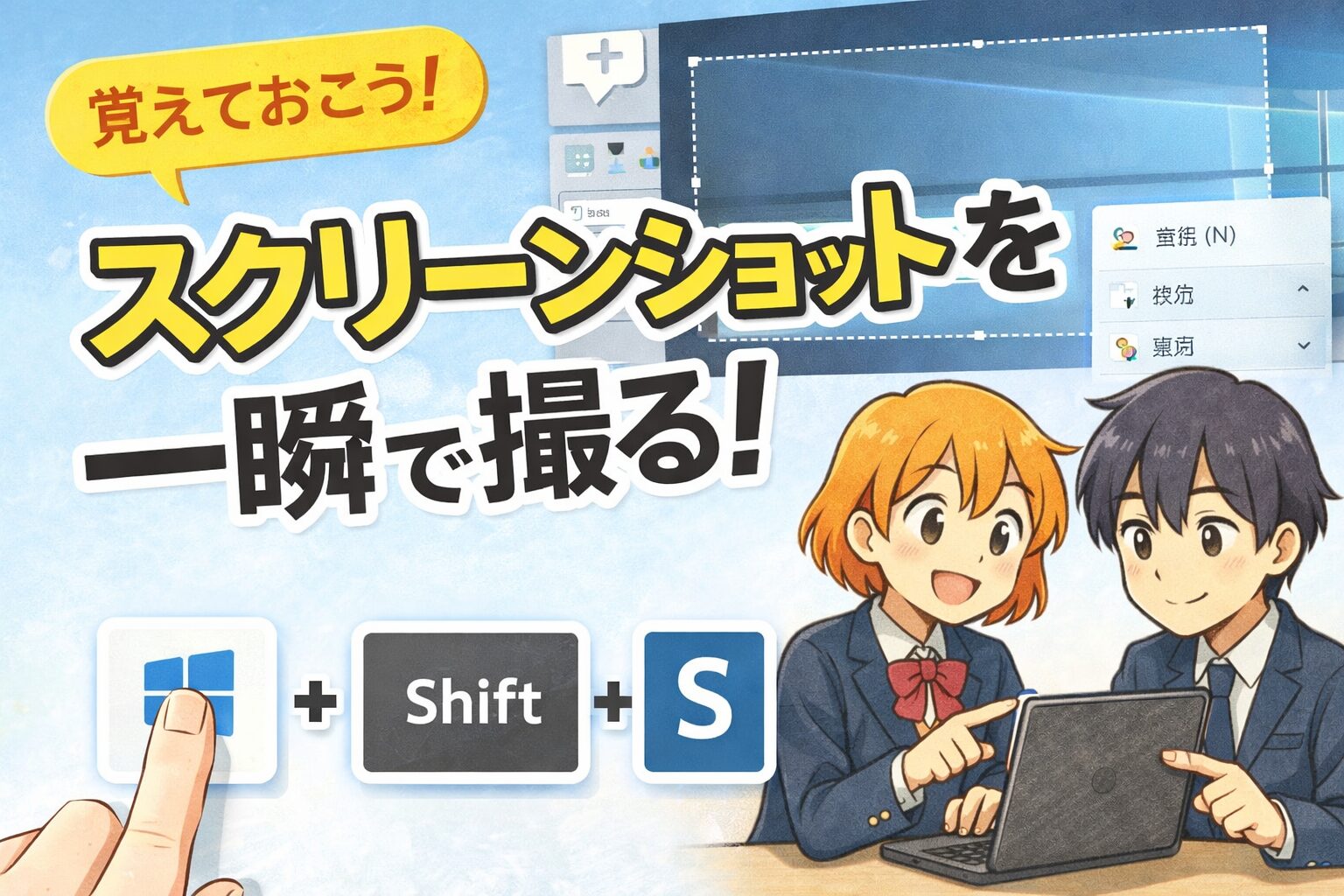
「スクリーンショットって、PrintScrキーを押してペイントに貼り付けて…」という手順、地味に面倒じゃありませんか?
実はもっと簡単な方法があります。Win+Shift+Sを押すだけで、好きな範囲を選んでスクリーンショットが撮れます。撮った画像はすぐにコピーされるので、メールやWordにそのまま貼り付けられます。
こうした小さな手間を減らすことが、定時で帰るための積み重ねになります。

ウィン、画面を保存するとき、まだPrintScreenキーを押してペイントに貼り付けてる?

うん、いつも要らない部分まで撮れちゃって、トリミングが手間なんだよね…。
それならWin+Shift+Sを試してみて。好きな範囲だけドラッグで選んでキャプチャできるよ。
Win+Shift+Sの基本的な手順
図解:範囲を選んでスクリーンショットを撮る手順
① Win+Shift+Sを同時に押す(画面が少し暗くなる)→ ② マウスカーソルが「+」の形になる → ③ 撮りたい範囲を左クリックしながらドラッグして選ぶ → ④ マウスを離すと範囲がコピーされる → ⑤ メール・Word・PowerPointなどでCtrl+Vで貼り付け
スクリーンショットを撮ると、画面の右下に通知が出ます。この通知をクリックすると「Snipping Tool」が開き、注釈(矢印・テキスト)を追加したり、ファイルとして保存したりできます。
必要な範囲だけ選べるから、トリミングの手間がなくなるね!
Snipping Tool(スニッピングツール)とは?
Snipping Toolは、Windowsに標準搭載されているスクリーンショット専用のアプリです。Win+Shift+Sと連携して動きます。
Snipping Toolでできること
- 撮影したスクリーンショットを保存(PNG・JPG形式)
- 矢印・テキスト・マーカーなどの注釈を追加
- 一部をトリミング(切り抜き)
- 撮影した画像をメール送信
Snipping Toolを直接起動する方法
- Win+S(Windowsサーチ)を押す
- 「Snipping Tool」と入力
- アプリをクリックして起動
4つの撮影モードを使い分けよう
Win+Shift+Sを押すと、画面の上部に4つのボタンが表示されます。
| モード名 | 特徴 | おすすめの場面 |
|---|---|---|
| 四角形(デフォルト) | ドラッグで四角形に範囲指定 | ほとんどの場合これでOK |
| 自由形式 | 自由な形でドラッグ | 複雑な形の範囲を撮るとき |
| ウィンドウ | クリックしたウィンドウ全体 | 特定のアプリ画面だけ撮るとき |
| 全画面 | 画面全体を1クリックで撮影 | 画面全体を素早く保存するとき |
撮影画像をファイルとして保存する方法
Win+Shift+Sで撮影した画像は、クリップボードにコピーされるだけで、自動的にファイルとして保存されません。ファイルとして残したい場合は以下の方法を使います。
Snipping Toolから保存
- 撮影後に右下に出る通知をクリック
- Snipping Toolが開く
- Ctrl+S を押して保存(名前・場所・形式を選べる)
Win+PrintScreenで直接ファイル保存
Win+PrintScreenを押すと、全画面スクリーンショットが自動的に「ピクチャ」→「スクリーンショット」フォルダに保存されます。
著作権保護されたコンテンツ(配信動画など)や、セキュリティ保護されたアプリ画面では、スクリーンショットが撮れない場合があります。
実際の活用シーン
- エラー画面を記録:エラーが出たとき、その画面を撮ってサポートに送る
- 手順書の作成:操作手順を説明するための画面を撮ってWordに貼る
- メールの添付:「この画面についてです」と伝えるために画面を添付
- 参考情報の保存:ウェブページの表や地図など、保存しにくいものをキャプチャ
- 比較資料の作成:ビフォーアフターの画面を並べて比較資料にする
よくある質問(FAQ)
Q:Win+Shift+Sを押しても何も起きません
A:Windows 10のバージョン1809以降で使用できる機能です。古いバージョンでは使えないことがあります。また、一部のキーボードではFnキーと組み合わせる必要があります。
Q:撮ったスクリーンショットはどこに保存されますか?
A:Win+Shift+Sで撮った場合はクリップボードです(貼り付けるまでは一時的な保存)。ファイルとして保存するにはSnipping Toolからの保存が必要です。
Q:Macでも同じ方法が使えますか?
A:Macでは「Command+Shift+4」で範囲指定のスクリーンショットが撮れます。操作感は異なりますが、同様のことができます。
まとめ:Win+Shift+Sで”キャプチャの手間”をなくそう
- Win+Shift+S:範囲を選んでキャプチャ(クリップボードにコピー)
- Win+PrintScreen:全画面を撮って自動でファイル保存
- 撮影後の通知からSnipping Toolを開けば、注釈追加やファイル保存もできる
「PrintScreenしか使っていなかった」という人ほど、効果を実感できるはず。ぜひ今日から試してみて!
ショートカットをまとめて覚えたい人へ
Win+Shift+Sのようなショートカットは、知っているほど毎日の作業がラクになります。まとめて身につけたい方には、こちらの本が役立ちます。


🖥️ Windows時短・画面キャプチャまとめ

コメント