




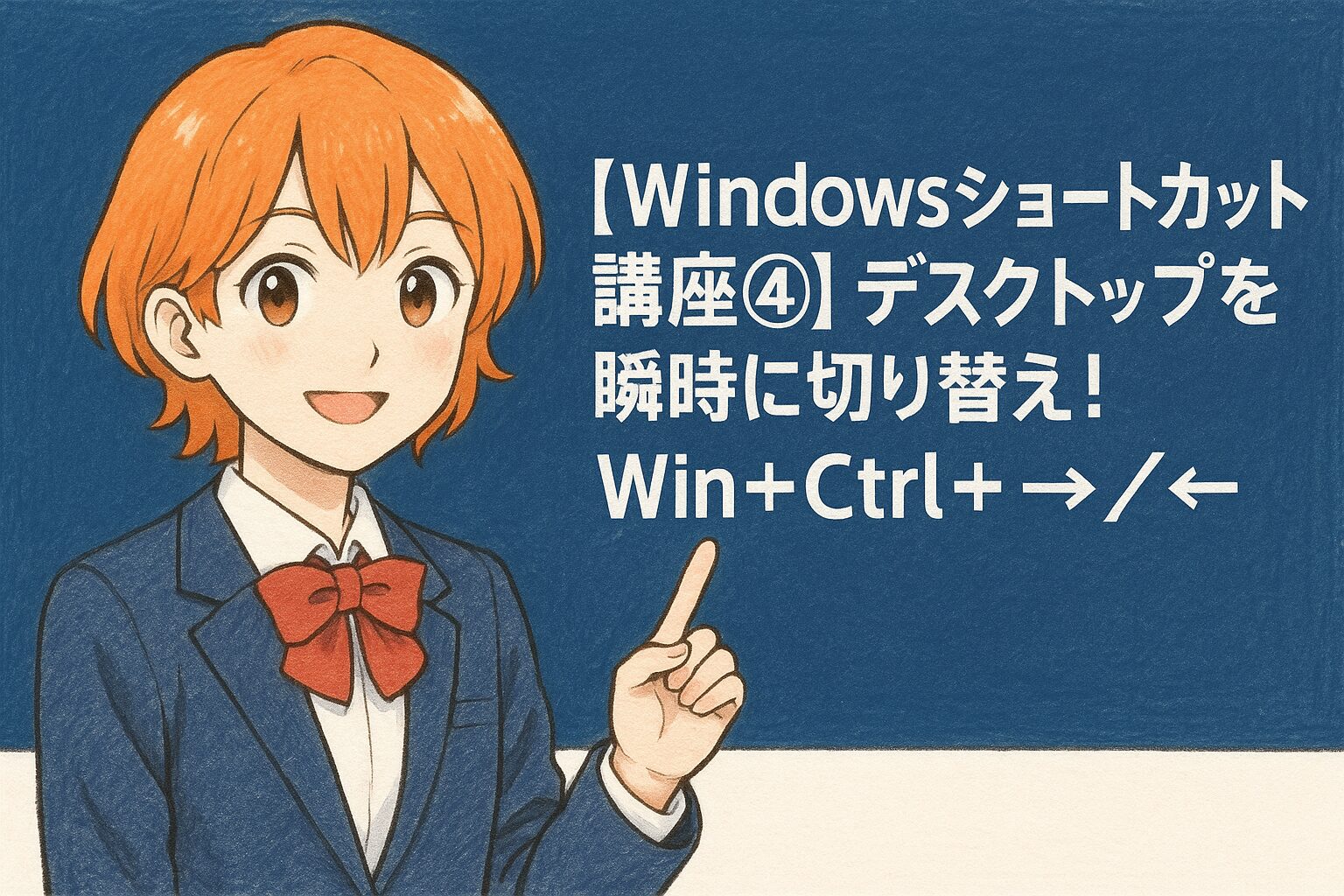
「開いているウィンドウが多すぎて、どれがどの作業だったか分からない…」と感じたことはありませんか?
そんな悩みを解決してくれるのが、Windowsの 仮想デスクトップ 機能です。作業ごとに画面を分けて管理でき、ショートカット一発で切り替えられます。
この記事では、基本操作からショートカット一覧・便利な使い方まで、まとめて解説します。

ウィン、デスクトップにウィンドウが増えすぎて困ったことない?仮想デスクトップを使えば作業ごとに画面を分けられるよ。

複数のプロジェクトを同時に進めるとデスクトップがカオスになるんだよね!どうやって使うの?
Win+Ctrl+Dで新しいデスクトップが作れて、Win+Ctrl+矢印で切り替えられるんだ。経理はデスク1、メールはデスク2って分けると一気にスッキリするよ!
仮想デスクトップとは?
仮想デスクトップとは、Windows内に 複数の作業スペース(デスクトップ) を作れる機能です。物理的に複数のモニターがなくても、デスクトップを分けて管理できます。
たとえば、こんな使い方が可能です:
- デスクトップ1:今日の主な作業(ExcelとPDF)
- デスクトップ2:メールとチャット確認
- デスクトップ3:資料作成(WordとWebブラウザ)
切り替えるだけで集中する作業を切り替えられるので、マルチタスク派には特に強力な機能です。
仮想デスクトップの基本操作
新しいデスクトップを作る
図解:仮想デスクトップの作り方
① Win+Ctrl+D を押す → ② 新しい空のデスクトップが作成される → ③ 自動的に新デスクトップに切り替わる
デスクトップを切り替える
図解:デスクトップ切り替え
Win+Ctrl+←(左矢印)→ 前のデスクトップへ / Win+Ctrl+→(右矢印)→ 次のデスクトップへ
タスクビューから確認・管理する
Win+Tab を押すと「タスクビュー」が開き、デスクトップの一覧が画面上部に表示されます。マウスでクリックするだけで切り替えられるので、デスクトップが多いときに便利です。Windows 11ではタスクバーにタスクビューボタンが表示されています。
ウィンドウを別のデスクトップへ移動する
- Win+Tab でタスクビューを開く
- 移動させたいウィンドウを 右クリック
- 「別のデスクトップに移動」→ 移動先のデスクトップを選択
ショートカットキー一覧
| 操作 | ショートカット |
|---|---|
| 新しいデスクトップを作成 | Win+Ctrl+D |
| 左のデスクトップへ移動 | Win+Ctrl+← |
| 右のデスクトップへ移動 | Win+Ctrl+→ |
| 現在のデスクトップを閉じる | Win+Ctrl+F4 |
| タスクビューを開く | Win+Tab |
デスクトップに名前もつけられるの?「経理」「メール」ってラベル付けできたら分かりやすいんだけど!
Windows 11ならWin+Tabのタスクビューでデスクトップ名をクリックすると名前を変更できるよ。「経理作業」「メール確認」ってつけるとさらに使いやすくなる!
仮想デスクトップが特に役立つシーン
| シーン | 使い方例 |
|---|---|
| 複数プロジェクト同時進行 | プロジェクトAとBで別デスクトップ |
| 仕事と調べ物を分けたい | 業務用と参考資料閲覧で分ける |
| 会議中の画面共有 | 共有OK内容だけのデスクトップを用意 |
| 集中したいとき | メールを別デスクトップに移して通知を遮断 |
おすすめの分け方(例)
仕事用の3デスクトップ構成
デスクトップ①「連絡」→ メール・Teams・チャット
デスクトップ②「作業」→ Excel・Word・PDF(メインの作業)
デスクトップ③「調べもの」→ ブラウザ・参考資料
連絡が来たら①を見て、すぐ②に戻る。Win+Ctrl+←/→で切り替えるだけなので、作業の流れが途切れません。在宅勤務なら「仕事」と「プライベート」で分けておくと、終業時の気持ちの切り替えにもなります。
デスクトップごとに壁紙を変える(Windows 11)
Win+Tabでタスクビューを開き、デスクトップを右クリック →「背景の選択」で、デスクトップごとに違う壁紙を設定できます。名前と壁紙の色を変えておくと、今どのデスクトップにいるのかがひと目で分かります。
よくある質問(FAQ)
Q:仮想デスクトップはいくつまで作れますか?
A:技術的には数百まで作れますが、現実的には3〜5つ程度が管理しやすいです。多すぎると切り替えに迷うので、用途を絞って使いましょう。
Q:パソコンを再起動したら仮想デスクトップは消えますか?
A:消えません。Windows 10・11では、再起動しても作ったデスクトップ(Windows 11なら名前や壁紙も)はそのまま残ります。ただし、開いていたアプリは閉じるので、再起動後に開き直してください。まれに環境によって名前が戻ってしまうこともあります。
Q:仮想デスクトップを使うと動作が重くなりますか?
A:仮想デスクトップ自体が重くなる原因にはなりません。ただし、各デスクトップで多数のアプリを開いたままにするとメモリを使うため、重さを感じる場合は不要なウィンドウを閉じましょう。
Q:デスクトップ間でファイルをコピー&ペーストできますか?
A:クリップボードの内容はデスクトップをまたいで共有されます。デスクトップ1でコピーして、デスクトップ2で貼り付けることが可能です。
まとめ:仮想デスクトップで「作業の混乱」をなくそう
- Win+Ctrl+D:新しいデスクトップを作成
- Win+Ctrl+←/→:デスクトップを切り替え
- Win+Ctrl+F4:現在のデスクトップを閉じる
- Win+Tab:タスクビューで一覧確認・名前変更
- 作ったデスクトップは再起動しても残る(開いていたアプリは閉じる)
デスクトップを整理したら、作業ごとに「気持ちのスイッチ」も切り替えられる気がする!今日から使ってみます!
ショートカットをまとめて覚えたい人へ
仮想デスクトップのような便利なショートカットをまとめて身につけたい方には、こちらの本がおすすめです。



コメント