




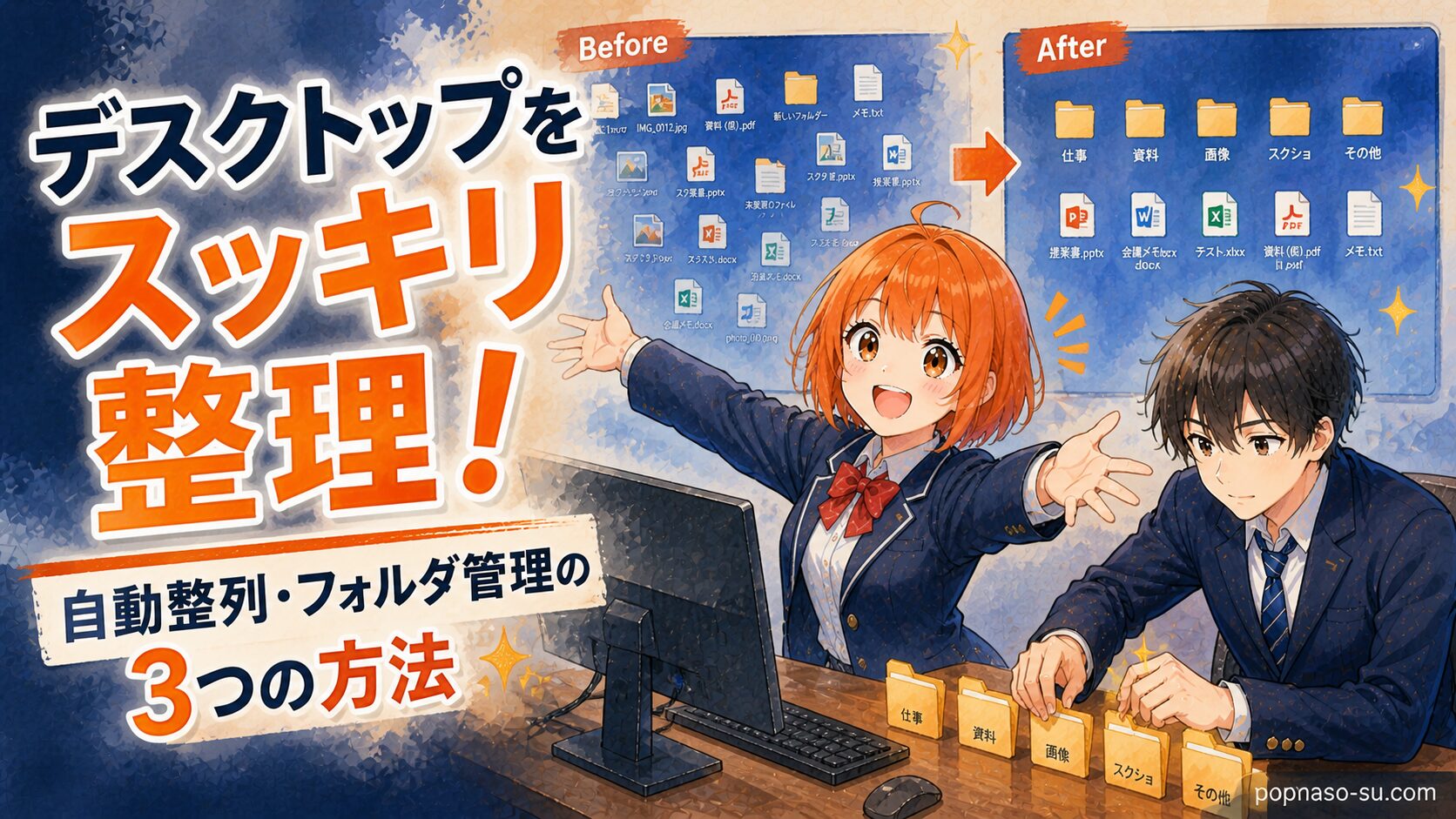
デスクトップが散らかって、ファイルを探すだけで時間が溶けていませんか?
パソコンのデスクトップに何十個ものアイコンが並んでいる状態、心当たりがある方も多いのではないでしょうか。「とりあえずデスクトップに置いておこう」を繰り返すと、あっという間にカオスな状態になりますよね。
探し物に時間を取られると、それだけで定時帰宅が遠のいてしまいます。この記事では、デスクトップを整理するための3つの方法をわかりやすく解説します。今日5分だけ手を動かせば、明日からの「あのファイルどこ…?」が激減します。

デスクトップにアイコンが100個…探すだけで5分かかってます。

その5分、1日3回あったら15分。1ヶ月で5時間です。今日整理しちゃいましょう。
方法1:Win+Dでデスクトップを瞬時に表示・非表示
まず基本として、Win+Dというショートカットを覚えましょう。
Win+Dの使い方
- Win+D を押す → 開いているすべてのウィンドウが最小化されてデスクトップが表示される
- もう一度 Win+D → 最小化したウィンドウが元の状態に戻る
デスクトップにあるファイルに素早くアクセスしたいとき、画面を一時的にスッキリさせたいときに便利です。
図解:Win+Dの動き
①作業中の画面でWin+Dを押す → ②全ウィンドウが最小化されデスクトップが表示 → ③もう一度Win+D → ④元の作業画面に戻る
・Win+D → 全ウィンドウを最小化(もう一度押すと元に戻る)
・Win+M → 全ウィンドウを最小化(元に戻すにはWin+Shift+Mが必要)
方法2:アイコンを自動整列してきれいに並べる
散らかったアイコンを自動でキレイに並べる方法があります。
自動整列の設定方法
- デスクトップの何もないところを右クリック
- 「表示」にマウスを合わせる
- 「アイコンを自動的に整列する」をクリック(チェックが入る)
- アイコンが左上から順番にきれいに並ぶ
アイコンを並び替える
- デスクトップの何もないところを右クリック
- 「並べ替え」にマウスを合わせる
- 「名前」「種類」「更新日時」「サイズ」から選ぶ
図解:「種類」で並べるとわかりやすい
①右クリック→並べ替え→「種類」を選択 → ②フォルダ・Excel・Word・ショートカットが種類ごとにまとまって表示 → ③同じ種類が固まるので探しやすい
方法3:フォルダを作ってファイルを整理する
一番根本的な解決方法は、ファイルをフォルダに入れて整理することです。
デスクトップにフォルダを作る方法
- デスクトップの何もないところを右クリック
- 「新規作成」→「フォルダー」をクリック
- フォルダ名を入力してEnter(例:「仕事用」「一時保存」)
- 関連するファイルをドラッグしてフォルダに入れる
デスクトップの整理のコツ
| フォルダ名 | 入れるもの |
|---|---|
| 仕事用 | 現在進行中の仕事ファイル |
| 一時保存 | 後で整理するファイルの一時置き場 |
| ショートカット | よく使うアプリのショートカット |
| 参考資料 | 調べ物や参考PDFなど |
Microsoftアカウントでサインインしていると、デスクトップのファイルがOneDriveに自動同期される設定になっていることがあります。容量が多い場合は注意が必要です。設定→OneDriveから確認できます。
デスクトップを整理する心得
デスクトップはあくまで「一時的な作業スペース」として使うのがおすすめです。
- デスクトップに置くもの:今日使うファイル・よく使うショートカット(アプリへのリンク)
- デスクトップに置かないもの:完了した仕事のファイル・使用頻度が低いデータ
完了した仕事のファイルは「ドキュメント」フォルダや専用のプロジェクトフォルダに移しておくと、デスクトップが散らかりにくくなります。
デスクトップをすっきり見せるテクニック
アイコンを全部隠す方法
- デスクトップの何もない場所を右クリック
- 「表示」→「デスクトップアイコンの表示」のチェックを外す
- アイコンが全部非表示になる(ファイルは消えていません)
プレゼン中や画面共有するときに、デスクトップをスッキリ見せたいときに使える技です。
よくある質問
Q:デスクトップのファイルを整理したら、元に戻せますか?
A:フォルダに移動しただけなら、フォルダを開けば元のファイルが見つかります。誤って削除した場合は、ごみ箱を確認してください。
Q:Win+Dを押したらウィンドウが消えました。戻す方法は?
A:もう一度 Win+D を押すと、最小化したウィンドウが元に戻ります。または、タスクバーにある各アプリのアイコンをクリックしても元に戻せます。
Q:会社のPCで「アイコンの自動整列」がグレーアウトしていて選べません。なぜですか?
A:会社の情報システム部門がポリシーで設定を制限している場合があります。その場合はフォルダ分けだけでも十分に整理効果があります。
まとめ
デスクトップの整理は、Win+Dでの表示切り替え・自動整列・フォルダ分けの3つを組み合わせると効果的です。大切なのは「デスクトップは一時的な作業スペース」という考え方を持つことです。
まず今日、デスクトップにあるファイルを1つのフォルダに集めてみるところから始めてみましょう。
たった3つのコツでデスクトップが片付くと、毎日の探し物時間がそのまま定時帰宅の余裕に変わりますよ。
Windowsのショートカットや時短ワザをまとめて覚えたい人へ、おすすめの一冊をご紹介します。




コメント