




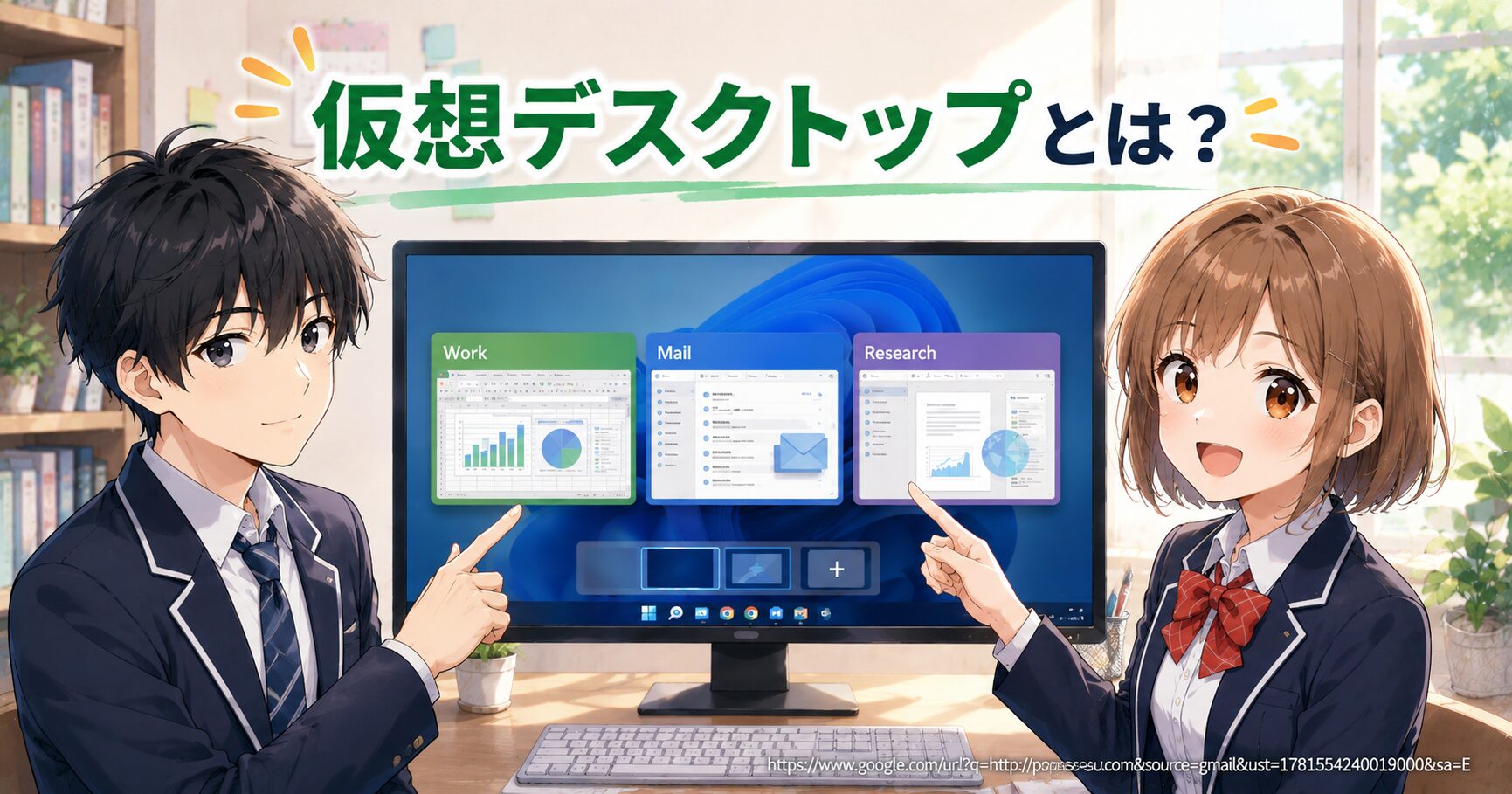
「デスクトップがウィンドウだらけで、どこに何があるかわからない…」
仕事中、メールを開きながら Excel も使いたい。でも画面が狭くてウィンドウが散らかりまくる。そんな経験、ありませんか?

そのお悩み、「仮想デスクトップ」で解決できるっす!画面を増やしてスッキリ整理しちゃいましょう!
実は Windows には、デスクトップをいくつも作れる「仮想デスクトップ」という機能が標準搭載されています。特別なソフトも費用も一切不要。今日からすぐ使えます。
この記事では、仮想デスクトップの基本から実際の使い方、便利なショートカットまでを初心者にもわかりやすく解説します。
仮想デスクトップとは?
仮想デスクトップとは、Windows の画面(デスクトップ)を複数作れる機能です。
たとえば、
- デスクトップ①:メール・チャット専用
- デスクトップ②:Excel・Word の作業用
- デスクトップ③:ブラウザ・調査用
というように、用途別にデスクトップを分けることができます。Alt+Tab でウィンドウを探し回る必要がなくなり、作業の切り替えがスムーズになります。

正確に言うと、仮想デスクトップはモニターを追加するのではなく、同じ画面の中に「作業空間」を複数持てるイメージです。物理的な画面は1枚のままでOKです。
こんな人におすすめ!仮想デスクトップが役立つシーン
仮想デスクトップは、以下のような場面で特に役立ちます。
- テレワーク・在宅勤務で、プライベートと仕事を切り分けたい
- 会議中に資料を素早く切り替えたい
- Excel で作業しながら、参照サイトも常に開いておきたい
- 複数のプロジェクトを同時に進めていて、混乱しやすい
在宅勤務中に仕事と動画サイトが同じ画面で混在してた時期があって…仮想デスクトップで完全に分けたら気持ちのメリハリもできたっす!(笑)
仮想デスクトップの使い方【手順】
では実際に仮想デスクトップを使ってみましょう。Windows 11 での手順を解説します(Windows 10 でも同様に使えます)。
① タスクビューを開く
タスクバー(画面下部)にある「タスクビュー」ボタンをクリックします。二重窓のようなアイコンです。
図解:タスクビューの開き方
① タスクバーの「二重窓」アイコンをクリック → ② 現在開いているウィンドウが一覧表示される → ③ 画面上部に「新しいデスクトップ」ボタンが表示される
② 新しいデスクトップを追加する
タスクビュー画面の上部に「+ 新しいデスクトップ」というボタンが表示されます。クリックするとデスクトップ2が作られます。
デスクトップは数十個まで作成できますが、増やしすぎると管理が大変になります。3〜4個が実用的な上限です。
③ デスクトップを切り替える
デスクトップを作ったら、次は切り替え方です。以下の方法で素早く移動できます。
図解:デスクトップの切り替え方
方法① タスクビュー(Win+Tab)を開いて、切り替えたいデスクトップをクリック
方法② ショートカット Win + Ctrl + ←(左のデスクトップへ)
方法③ ショートカット Win + Ctrl + →(右のデスクトップへ)
Win + Ctrl + 左右キーの切り替えは最初の1週間だけ意識して使えば、絶対に自然と身についてくるっす!それ以降は無意識で使えるようになるよ!
④ ウィンドウを別のデスクトップへ移動する
すでに開いているウィンドウを別のデスクトップに移動したいときは、タスクビューで対象のウィンドウを右クリックし、「デスクトップに移動」を選びます。
「すべてのデスクトップに表示」を選ぶと、どのデスクトップからでもそのウィンドウが使えます。時計アプリやメモ帳をここに設定すると便利です。
⑤ デスクトップに名前・壁紙をつける
Windows 11 では、仮想デスクトップに名前と壁紙をつけることができます。
- 名前の変更:タスクビューでデスクトップ名をクリックして編集
- 壁紙の変更:タスクビューでデスクトップを右クリック →「背景を選択」
「仕事」「プライベート」「調査」など、目的がひと目でわかる名前と色の違う壁紙を設定しておくと、切り替えが直感的になります。
⑥ 不要なデスクトップを削除する
使い終わったデスクトップは、タスクビューでそのデスクトップにカーソルを合わせると「×」ボタンが表示されます。クリックで削除できます。
仮想デスクトップ ショートカットキー一覧
まとめてショートカットをおさえておきましょう。これだけ覚えれば作業効率が大きく変わります。
| 操作 | ショートカットキー |
|---|---|
| タスクビューを開く | Win + Tab |
| 新しいデスクトップを追加 | Win + Ctrl + D |
| 左のデスクトップへ移動 | Win + Ctrl + ← |
| 右のデスクトップへ移動 | Win + Ctrl + → |
| 現在のデスクトップを削除 | Win + Ctrl + F4 |
まずは Win + Ctrl + D(追加)と Win + Ctrl + 左右(切り替え)の3つだけ覚えれば十分っす!他は使いながら自然に覚えられるよ!
実践!仮想デスクトップの活用例3選
「どう使えばいいかイメージできない」という方のために、実際の活用例を紹介します。
活用例①:仕事用3デスクトップ構成
図解:3デスクトップ運用の例
デスクトップ①「連絡」→ メール・Teams・チャット
デスクトップ②「作業」→ Excel・Word・PDF(メイン作業)
デスクトップ③「調査」→ ブラウザ・参考資料
会議の連絡が来ても、デスクトップ①と②をショートカットで切り替えるだけ。作業の流れが途切れません。
活用例②:在宅勤務で仕事とプライベートを切り分ける
- デスクトップ①(仕事):Teams・メール・業務システム
- デスクトップ②(プライベート):動画・SNS・ネットショッピング
退勤時にデスクトップ②に切り替えれば、気持ちの切り替えにもなります。仕事中は②を開かないというルールを自分で決めるのもおすすめです。
活用例③:複数プロジェクトを並行管理
プロジェクト A・B・C ごとにデスクトップを分けることで、「あのファイルどこだっけ?」という時間を大幅に削減できます。それぞれのデスクトップに名前をつけておくと管理がさらにラクになります。
デスクトップに名前と壁紙を設定しておくと、切り替えた瞬間に「今どのデスクトップか」が視覚的にわかります。認知負荷が減るので集中力の維持に効果的です。
よくある質問
Q. Mac にも同じ機能はありますか?
A. はい、Mac には「Mission Control(ミッションコントロール)」という同様の機能があります。画面を3本指で上にスワイプするか、「control + ↑」で開けます。デスクトップの追加は右上の「+」ボタンから行えます。
Q. PC を再起動したら仮想デスクトップは消えますか?
A. Windows 11 では、再起動後もデスクトップの構成(数・名前)が維持されることがあります。ただし、起動していたアプリは閉じられます。デスクトップの「枠」は残る場合が多いですが、環境によって異なります。
Q. Windows 10 でも使えますか?
A. はい、Windows 10 でも仮想デスクトップは使えます。タスクビューボタンの位置やデザインが若干異なりますが、基本的な操作方法とショートカットキーはほぼ同じです。壁紙の個別設定は Windows 11 の機能です。
まとめ|今日から始めるデスクトップ整理術
仮想デスクトップを使えば、画面が1枚でも作業スペースを自由に増やせます。
- Win + Ctrl + D で新しいデスクトップを追加
- Win + Ctrl + ← → で素早く切り替え
- 用途別に分けることで、作業の集中力もアップ
- デスクトップに名前・壁紙をつければ管理がさらにラクに
特別なソフトも費用も不要。Windows に最初から入っている機能なので、今すぐ試せます。まずは新しいデスクトップを1個作るところから始めてみましょう!
まず「Win + Ctrl + D」で新しいデスクトップを1個作ってみるっす!最初の一歩が大事!慣れたら絶対手放せなくなるよ!
Windows のショートカットキーをまとめて覚えたい方には、以下の本もおすすめです。
Windows・Office のショートカットを体系的に学べる一冊。初心者から中級者まで使えます。



🖥️ Windows時短・画面キャプチャまとめ


コメント