





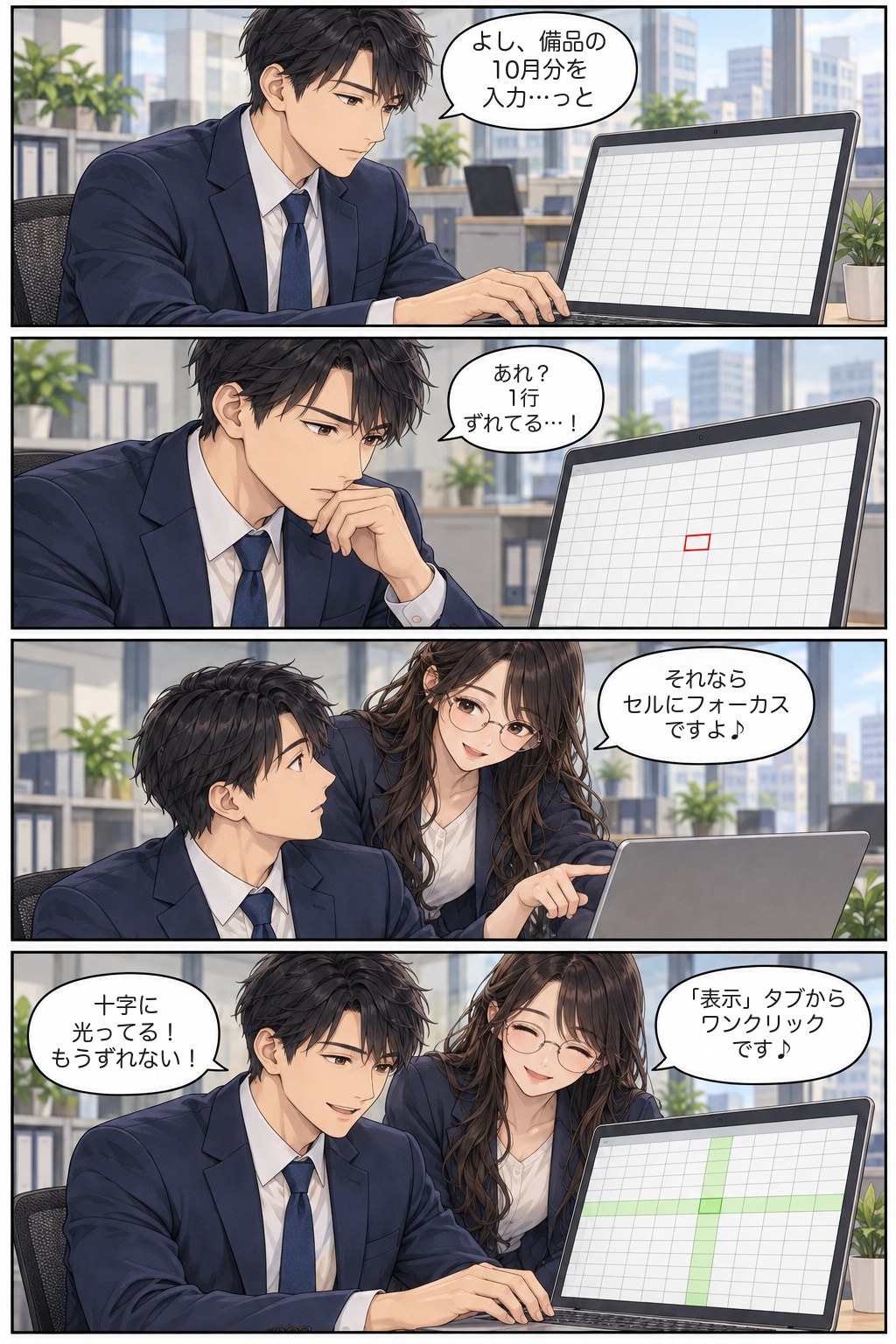
大きな表で「今どのセルを選んでるんだっけ?」と迷ったことはありませんか。今日はセルナ先生と蒼真の会話で、選んでいるセルが一目でわかる方法を紹介します。
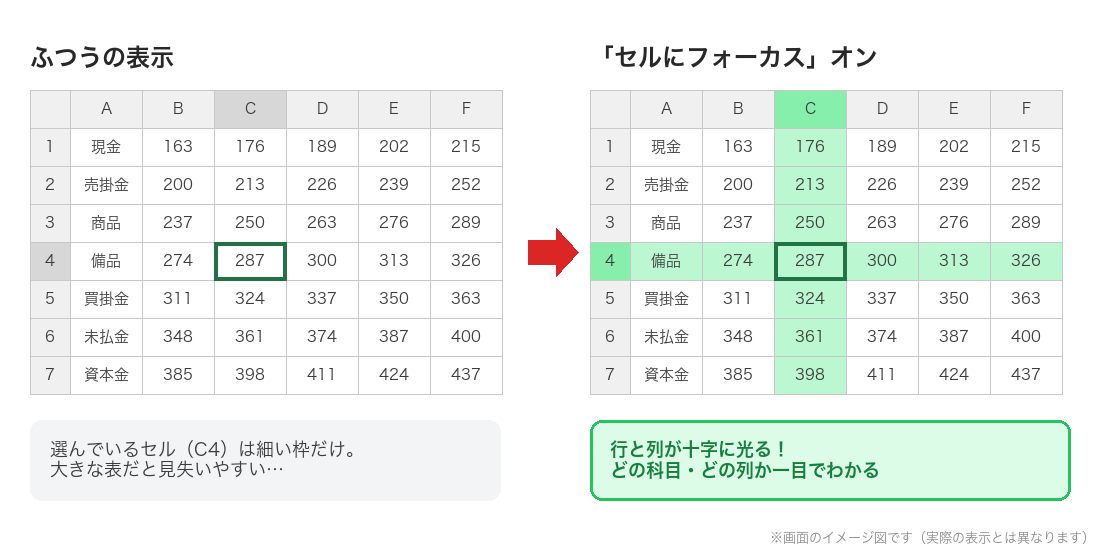
方法1:「セルにフォーカス」で行と列に色を付ける
✅ やり方(Microsoft 365(有料)のExcel)
- 「表示」タブを開く
- 「セルにフォーカス」を押す

えっ、これだけ?十字に光ってる!

セルを動かすと、色もついてきます。もう一度押せばオフですよ。
色が表の色とかぶって見えにくいときは?
「セルにフォーカス」の横の▼ →「フォーカスセルの色」で好きな色に変えられます。
Microsoft 365(有料・サブスク版)の機能です。買い切り版のExcel 2021・2019などにはないことがあります。365なのにない場合は「ファイル」→「アカウント」→「更新オプション」→「今すぐ更新」を。
Microsoft 365をまだ使っていない方は、Amazonなどでも購入できます(1年版・自動更新タイプ)。買い切り版のExcelのままでも、後半で紹介する「条件付き書式」で代わりができます。
方法2:見失ったら Ctrl+Backspace
スクロールしすぎて、選んでたセルが画面の外に行っちゃうこともあるんですよね。
そんなときはCtrl+Backspace!選んでいるセルの位置まで、画面が一瞬で戻ります。
これはどのExcelでも使えますか?
使えますよ。覚えておくと便利です。
方法3:番地は「名前ボックス」で確認
数式バーの左の小さな欄が名前ボックス。今のセルの番地(例:D125)が出ています。
ここに「D125」と打ってEnterを押すと…
そのセルに一瞬でジャンプできます!
古いExcelなら:条件付き書式+マクロで自動化
うちの別のパソコンはMicrosoft 365(有料)じゃないんです…。
それなら条件付き書式で色を付けて、短いマクロで自動で動くようにしましょう。2ステップです。
ステップ1:条件付き書式で色を付ける
✅ やり方
- 色を付けたい表を選ぶ
- 「ホーム」→「条件付き書式」→「新しいルール」
- 「数式を使用して、書式設定するセルを決定」を選ぶ
=OR(CELL("row")=ROW(),CELL("col")=COLUMN())を入力- 「書式」で色を選んでOK
色は付きました!でも、セルを動かしても色がついてこないです…。
そうなんです。Excelはセルを選び直しただけでは再計算しないので、色が古い場所に残るんです。そこでステップ2!
ステップ2:マクロで「選ぶたびに再計算」させる
✅ やり方
- 色を付けたシートの見出し(Sheet1など)を右クリック→「コードの表示」
- 開いた白い画面に、下のコードをそのまま貼り付ける
- 画面を閉じてExcelに戻る
- 「名前を付けて保存」で、ファイルの種類を「Excel マクロ有効ブック(*.xlsm)」にして保存
Private Sub Worksheet_SelectionChange(ByVal Target As Range)
    If Application.CutCopyMode = False Then
        Application.Calculate
    End If
End Subわっ、セルを動かすと色が自動でついてきた!
「If」の行は、コピー中(点線の枠が出ている間)は再計算しないためのもの。これがないと、コピーした内容が消えてしまうんですよ。
便利だけど、注意することはありますか?
3つあります。ここは大事なので、よく読んでくださいね。
- .xlsmで保存しないとマクロが消えます(普通の.xlsxで保存するとコードが消えます)
- 会社のパソコンではマクロが禁止されていることがあります。「マクロが無効にされました」と出て動かない場合も。使う前に社内ルールを確認しましょう
- Ctrl+Z(元に戻す)が効かなくなる場合があります。入力ミスを戻せないと困るので、こまめな保存を
経理だとCtrl+Zが使えないのはちょっと怖いですね…。
そうなんです。だからMicrosoft 365(有料)なら「セルにフォーカス」がいちばん。マクロは「365がなくて、マクロOKの環境」向けの方法と考えてください。マクロが使えない環境なら、条件付き書式だけにして、F9キーで色を更新すればOKです。
もっと迷わないコツ:見出しを固定
下にスクロールすると、1行目の項目名が見えなくなりますよね。ウィンドウ枠の固定とセットで使うと最強です。
科目が縦、月が横に並ぶ表なら、どの科目の何月かが一発でわかりますね。もう行ずれしません!
まとめ
| やりたいこと | 方法 |
|---|---|
| 行と列に色を付ける | 「表示」→「セルにフォーカス」(Alt→W→E→F) |
| 見失ったセルに戻る | Ctrl+Backspace |
| 番地を確認・ジャンプ | 名前ボックス |
| 古いExcelで自動で色を付ける | 条件付き書式+マクロ(.xlsmで保存) |
| マクロが使えない環境 | 条件付き書式+F9で更新 |
色を付けても、印刷やファイルの中身には影響しません。安心してオンにしてくださいね。

コメント