




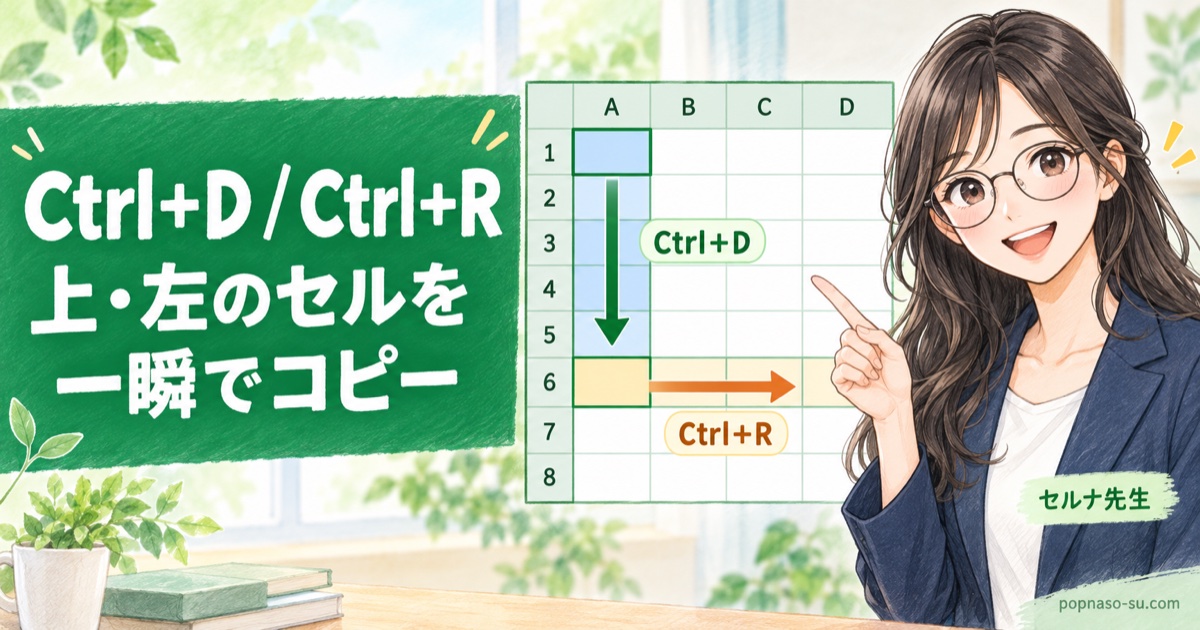
Excelで同じ内容を下までコピーするとき、セルの右下をつかんでドラッグしていませんか。行が多いと、手がつりそうになりますよね。
そんなときに使えるのが Ctrl+D と Ctrl+R です。上のセル・左のセルの内容を、選んだ範囲に一瞬でコピーできます。
私は経理の仕事を17年していて、毎月の仕訳表や勤怠の集計でこの2つを何十回も使います。この記事では、基本の使い方と、「押しても効かない」ときの原因を、初心者の方にも分かるようにまとめます。

コツは「コピー元と、貼りたい先をまとめて選んでから押す」こと。ここだけ覚えれば大丈夫ですよ。
Ctrl+DとCtrl+Rでできること
| キー | 動き | 覚え方 |
|---|---|---|
| Ctrl+D | すぐ上のセルの内容を、下方向にコピー | Down(下)のD |
| Ctrl+R | すぐ左のセルの内容を、右方向にコピー | Right(右)のR |
コピーされるのは中身だけではありません。数式・書式(色や罫線)・表示形式も一緒にコピーされます。
基本の使い方(ここを間違える人が一番多い)
Ctrl+D(下方向にコピー)
- コピーしたい上のセルから、貼りたい下のセルまでをまとめて選ぶ(例:A1をコピーしてA5まで埋めたいなら、A1〜A5を選ぶ)
- Ctrl+D を押す
- いちばん上のセルの内容が、選んだ範囲すべてに入ります
「コピーしたい下のセルだけ」を選んで押しても動きません。コピー元の上のセルも含めて選ぶのが正解です。ここでつまずいている方がとても多いです。
Ctrl+R(右方向にコピー)
- コピーしたい左のセルから、貼りたい右のセルまでをまとめて選ぶ(例:B2をコピーしてF2まで埋めたいなら、B2〜F2を選ぶ)
- Ctrl+R を押す
月別の表で、1月の数式を12月まで一気にコピーしたいとき。こういう場面で効きます。
効かないときの原因と対処
| 原因 | どうするか |
|---|---|
| 貼りたいセルだけを選んでいる | コピー元(上または左)を含めて範囲選択してから押す |
| コピー元のセルが空になっている | 空をコピーしているので、見た目は何も起きません。上(左)のセルに中身があるか確認 |
| セルが編集モードになっている | Escを押してから押し直す。画面左下に「編集」と出ていないか確認 |
| 日本語入力が変換中のまま | Enterで確定してから押す |
| シートに保護がかかっている | 「校閲」タブ →「シート保護の解除」(共有ファイルは作成者に確認を) |
| ブラウザ版のExcelで押している | ブラウザ側の機能(ブックマーク追加・再読み込み)が優先されることがあります。デスクトップ版で試す |
Ctrl+Dだけでなくショートカット全般が効かない・使えない場合は、別の原因が考えられます。くわしくはExcelのショートカットキーが効かないときの記事にまとめました。
「Windows 11にしたら使えなくなった」と感じるとき
「Ctrl+Dが使えない」「コントロールDができない」と調べている方の中には、Windows 11にしたタイミングで使えなくなったと感じている方がいます。ただ、Windows 11になったからCtrl+Dが無効になる、という仕様変更はありません。実際に多いのは、次の3つです。
| よくある原因 | 確かめかた |
|---|---|
| Excelではなくブラウザが前に出ている | ブラウザでCtrl+Dを押すと「お気に入りに追加」になります。Excelの画面をクリックしてから押し直してください |
| ノートパソコンのFnキーの設定 | 買い替えでキーボードが変わると、Fnとの組み合わせが変わることがあります |
| 固定キー機能がオンになっている | Shiftを5回押したときに出る機能です。オンだと同時押しがうまく効きません |
2つめと3つめの直し方は、Excelショートカットキーが効かない!原因と直し方で画面つきで説明しています。
ドラッグ(フィルハンドル)との使い分け
| やり方 | 向いている場面 |
|---|---|
| Ctrl+D/Ctrl+R | 行数・列数が多いとき。範囲をキーボードで選べば、手を持ち替えずに済む |
| セル右下をドラッグ | 数行だけのとき。感覚的に分かりやすい |
| 右下をダブルクリック | 隣の列にデータが続いているとき。最終行まで一気に埋まる |
範囲を選ぶときは、Ctrl+Shift+↓(下方向にまとめて選択)と組み合わせると、マウスを使わずに済みます。
「Ctrl+Shift+↓で選んでから、Ctrl+D」。この2手で、何百行でも一瞬で埋まりますよ。
Ctrl+Enterとの違い
似た働きをするキーに Ctrl+Enter があります。使い分けはこうです。
| キー | 使い方 |
|---|---|
| Ctrl+D/Ctrl+R | すでに入っている内容を、下や右にコピーする |
| Ctrl+Enter | 範囲を選んでこれから入力する内容を、選んだ全部のセルに一度に入れる |
数式をコピーすると、参照はどうなる?
数式が入ったセルをCtrl+Dでコピーすると、参照先も1行ずつ下にずれます。これを相対参照といいます。
たとえばB2に「=A2*1.1」が入っている状態でB2〜B10を選んでCtrl+Dを押すと、B3は「=A3*1.1」、B4は「=A4*1.1」…と自動的にずれます。たいていはこれが便利です。
一方、いつも同じセルを参照したい場合(税率を1か所のセルに入れているときなど)は、数式を「=A2*$E$1」のように書いておきます。「$」を付けた部分はコピーしてもずれません。
仕訳表で同じ勘定科目を下まで埋める、単価×数量の数式を最終行までコピーする、月別の表で1月の計算式を12月までCtrl+Rでそろえる。私はこの3つで毎月使っています。手で打ち直すと、必ずどこかで間違えます。
よくある質問
Q:Ctrl+Dを押しても何も起きません
A:貼りたいセルだけを選んでいないか確認してください。コピー元(上のセル)を含めて選んでから押します。上のセルが空のときも、何も起きていないように見えます。
Q:書式(色や罫線)もコピーされますか?
A:されます。中身だけを入れたい場合は、コピー(Ctrl+C)してから「形式を選択して貼り付け」(Ctrl+Alt+V)で「値」を選んでください。
Q:Macでも使えますか?
A:使えます。Macは ⌘(command)+D、⌘+R です。
Q:Googleスプレッドシートでも同じですか?
A:同じです。Ctrl+Dで下方向、Ctrl+Rで右方向にコピーできます。
Q:飛び飛びのセルにもコピーできますか?
A:できません。連続した範囲を選ぶ必要があります。離れたセルに同じ値を入れたいときは、範囲を選んで入力しCtrl+Enterを使ってください。
まとめ
- Ctrl+D=上のセルを下にコピー、Ctrl+R=左のセルを右にコピー
- コツはコピー元と貼りたい先をまとめて選んでから押すこと
- 効かないときは、選び方・上(左)のセルが空・編集モード・シート保護を確認
- Ctrl+Shift+↓で範囲を選んでからCtrl+Dが最速
- 数式は参照がずれる。ずらしたくないところは「$」を付ける
ドラッグでコピーしていた作業が、キー2つで終わるようになります。行数が多い表ほど差が出るので、今日からぜひ使ってみてください。
📈 Excelを「仕事で使えるレベル」にしたい方へ
ショートカットを覚えるほど作業は速くなりますが、基礎に抜けがあると途中で伸び悩みます。独学と教室のどちらが向いているかは、経理17年の私が実際にたどった順番(教室で基礎→独学でMOS)にまとめました。

コメント