




毎月の売上集計や部署別の経費まとめ、Excelで何度も同じような作業を繰り返していませんか?
「SUM関数で足して、フィルターをかけて、担当者別に別シートに分けて…」と手作業に追われ、「もっと楽に集計できないの?」と感じている方は多いはず。
そのモヤモヤを解決するのが、Excelの「ピボットテーブル」です。関数を使わなくても、ドラッグ&ドロップだけでデータを自動集計できる、初心者にこそ使ってほしい時短機能です。

ピボットテーブルは「難しそう」と敬遠されがちですが、操作はとても直感的ですよ。マウスで項目を動かすだけで集計表ができあがりますので、ぜひ一緒に試してみましょう!
ピボットテーブルとは?3行でわかる基本
ピボットテーブルとは、大量のデータを瞬時に集計・分析できるExcelの機能です。
- 関数・数式を一切書かなくていい
- 行・列・集計方法をあとから自由に変更できる
- クリック操作だけでクロス集計(縦横の集計)ができる
たとえば「商品別・月別の売上合計」や「部署別の経費一覧」などが、わずか数秒で集計表になります。
「データが多すぎてSUMIFが大変…」という方は特にピボットテーブルが向いています。今まで数十行の関数を書いていた作業が、ゼロになりますよ。
なぜ集計に時間がかかるの?3つの原因
Excelの集計作業に時間がかかる原因は、主に3つです。
原因① データが「集計しにくい形」になっている
セルの結合や空白行が多いデータは、関数もピボットテーブルも正しく動作しにくくなります。まずは「1行1件」の形に整えることが大切です。
原因② 関数だけで集計しようとしている
SUMIF・COUNTIFなどの関数は便利ですが、条件が増えるたびに式が複雑になります。ピボットテーブルなら、条件変更もクリック操作だけで済みます。
原因③ ピボットテーブルを「難しそう」と避けている
「ピボット」という言葉の響きから難しいイメージを持つ方が多いですが、実際の操作はマウスでドラッグ&ドロップするだけです。最初の手順を一度覚えれば、あとはどんなデータにも応用できます。
「難しそう」という気持ち、よくわかります!でも実際に操作してみると「え、これだけ?」ときっと驚きますよ。百聞は一見にしかず、ぜひ手を動かしてみましょう!
ピボットテーブルの作り方【4ステップ】
図解:ピボットテーブル作成の流れ
① データを整える → ② 挿入タブからピボット選択 → ③ フィールドをドラッグ設定 → ④ 更新で最新化 → 完成!
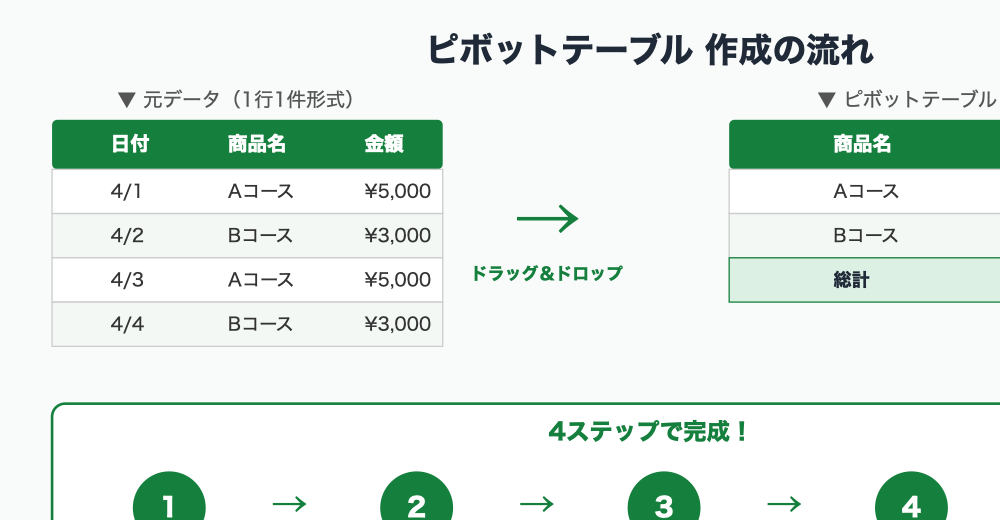
ステップ① データを整える(重要!)
ピボットテーブルを正しく動かすには、元データを「テーブル形式」に整えることが大切です。
- 1行目は見出し行にする(「日付」「商品名」「金額」など)
- セルの結合はなし(結合があると集計がずれます)
- 途中に空白行・空白列を入れない
- 同じ列には同じ種類のデータを入れる(日付列に文字を混ぜない)
ステップ② ピボットテーブルを挿入する
- 集計したいデータ範囲内のセルをどこかクリック
- メニューの「挿入」タブをクリック
- 「ピボットテーブル」ボタンをクリック
- 範囲が自動で認識されていることを確認して「OK」をクリック
挿入するときに「新しいシート」か「既存のシート」を選べます。慣れないうちは「新しいシート」を選ぶと、元のデータが崩れないので安心ですよ。
ステップ③ フィールドをドラッグして設定する
新しいシートに「ピボットテーブルのフィールド」パネルが表示されます。右側に4つのエリアがあります。
- 行:縦(行)に並べる項目(例:商品名、部署名)
- 列:横(列)に並べる項目(例:月、担当者)
- 値:集計したい数値(例:売上金額、個数)→ ここが集計結果になる
- フィルター:絞り込みに使う項目(例:年度、地域)
上部のフィールド一覧から、各エリアにドラッグ&ドロップするだけで集計表が完成します。
まずは「行に商品名、値に金額だけ」のシンプルな設定から試してみましょう。慣れてきたら「列に月」を追加して、月別×商品別のクロス集計に挑戦してみてくださいね!
ステップ④ 集計方法や表示を調整する
「値」エリアに入れたフィールドは、デフォルトで合計(SUM)になっています。個数を数えたい場合は、値エリアの項目をクリック→「値フィールドの設定」→「個数(COUNT)」に変更できます。
また、数値に桁区切り(カンマ)をつけたい場合も「値フィールドの設定」→「表示形式」から設定できます。
データを追加したら「更新」を忘れずに
元データを追加・変更した場合、ピボットテーブルは自動では更新されません。以下の手順で手動更新が必要です。
- ピボットテーブル内のセルをクリックして選択
- 「ピボットテーブル分析」タブ → 「更新」ボタンをクリック
データが増えたときは「データソースの変更」から参照範囲を広げる必要があります。あらかじめ元データをテーブル形式(Ctrl+T)にしておくと、データ追加後に更新ボタンを押すだけで自動的に反映されます。
「なぜか集計が古いまま…」というときは、更新を忘れていることがほとんどです。元データをCtrl+Tでテーブルにしておくのがおすすめですよ!
今日からできる!具体的な活用アクション
まずは手元にある業務データで、以下を試してみましょう。
- よく使う集計データを1つ選ぶ(売上・経費・勤怠など)
- 1行1件の形式に整える(セル結合・空白行をなくす)
- 挿入タブ → ピボットテーブルを作成してみる
- 「行」に項目名、「値」に金額をドラッグしてみる
- 作れたら、「列」に月を追加して月別×商品別のクロス集計に挑戦!
よくある質問
Q. ピボットテーブルで元データは変わりますか?
A. 元データは変わりません。ピボットテーブルはあくまで「集計ビュー」であり、元の表には一切影響しません。安心して操作してみてください。
Q. Macでも同じ操作ができますか?
A. Mac版のExcelでも基本的な操作は同じです。ただしショートカットキーの一部が異なります。更新は「Command + Option + F5」、ピボットテーブルの挿入は「Fn + Alt + N → V」などで対応できます。
Q. データを追加したのに合計が変わりません。なぜですか?
A. ピボットテーブルは自動では更新されないため、ピボットテーブル内をクリックして「Alt + F5」(Mac: Command+Option+F5)で手動更新が必要です。元データをテーブル形式(Ctrl+T)にしておくと、更新ボタン一発で確実に反映されます。
まとめ:ピボットテーブルで集計の悩みを一気に解決!
今回紹介したポイントをまとめます。
- ピボットテーブルは関数不要でデータを自動集計できる機能
- 元データは「1行1件・見出しあり・結合なし」に整える
- 挿入タブから作成して、フィールドをドラッグ&ドロップするだけ
- 集計方法(合計・個数・平均)はあとからいつでも変更できる
- 元データを変えたら「更新(Alt+F5)」を忘れずに
ピボットテーブルを習得すると、毎月の集計作業が数時間から数分に短縮できることも珍しくありません。ぜひ今日、手元のデータで試してみてください!
難しそうと思っていたピボットテーブル、やってみると「これだけでいいの!?」と拍子抜けするはずです。一度使えば、集計作業の考え方そのものが変わりますよ!
Excelをまとめて覚えたい人へ
ピボットテーブルを含むExcelの基本から応用まで、一冊でしっかり学べる本を紹介します。
[cardlink url=”https://www.amazon.co.jp/dp/481563128X” title=”手順通りに操作するだけ!Excel基本&時短ワザ[完全版]” description=”ピボットテーブル・関数・グラフなど、仕事で使えるExcelスキルが一冊に。初心者からステップアップしたい方に最適です。” site=”Amazon” small=”0″]



コメント