





Excelの画面に最初から表示されている、セルをマス目状に区切っているグレーの線。これを消すと、表だけがすっきり見えて資料がぐっと見やすくなります。この線は正式には「枠線(目盛線)」と呼ばれ、消し方は3つあります。初心者の方にも分かるように、やさしく解説します。

あのグレーのマス目、消すだけで一気に「ちゃんとした資料」っぽくなるんですよ♪ 3つの方法から好きなものを選んでくださいね。
そもそも、この「グレーの線」って何?
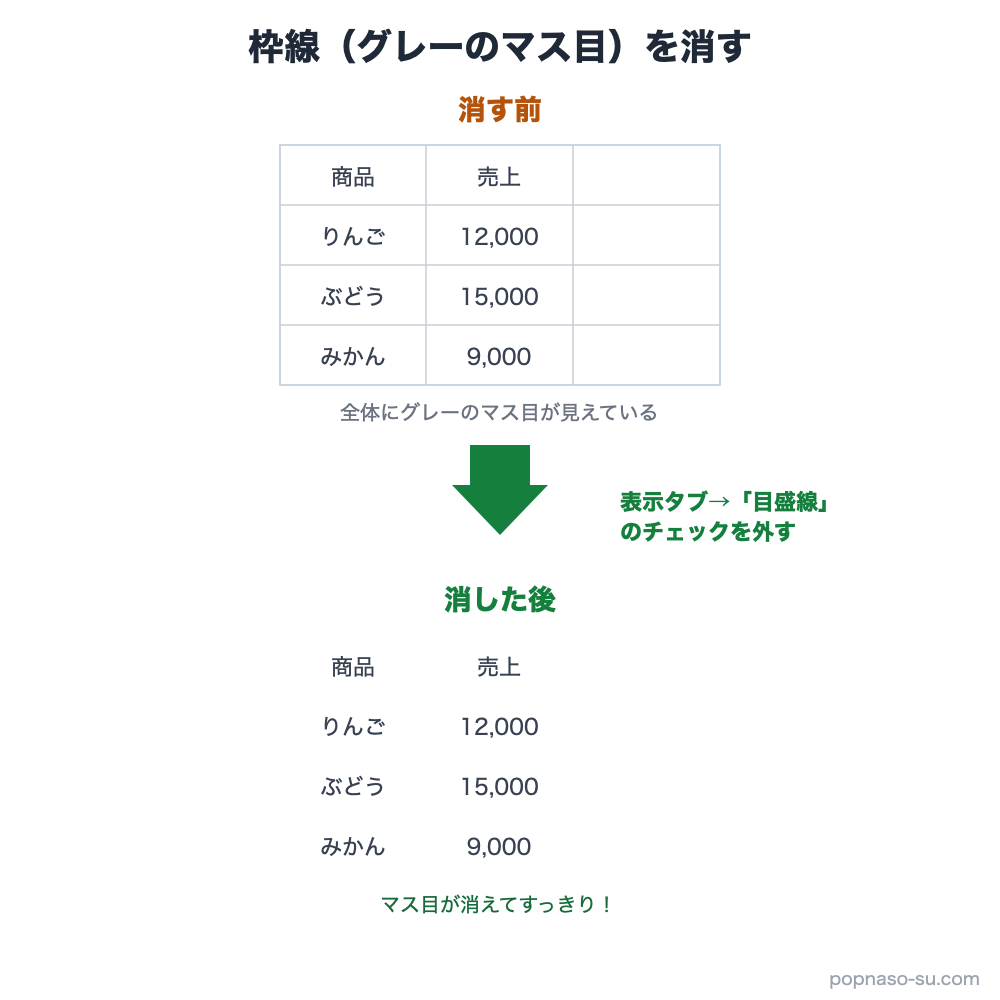
セルを区切っているうっすらしたグレーの線は「枠線(目盛線)」といい、画面で見やすくするための線です。実はこの線、そのままでは印刷されません。でも画面上で消したいときは、次の3つの方法で非表示にできます。
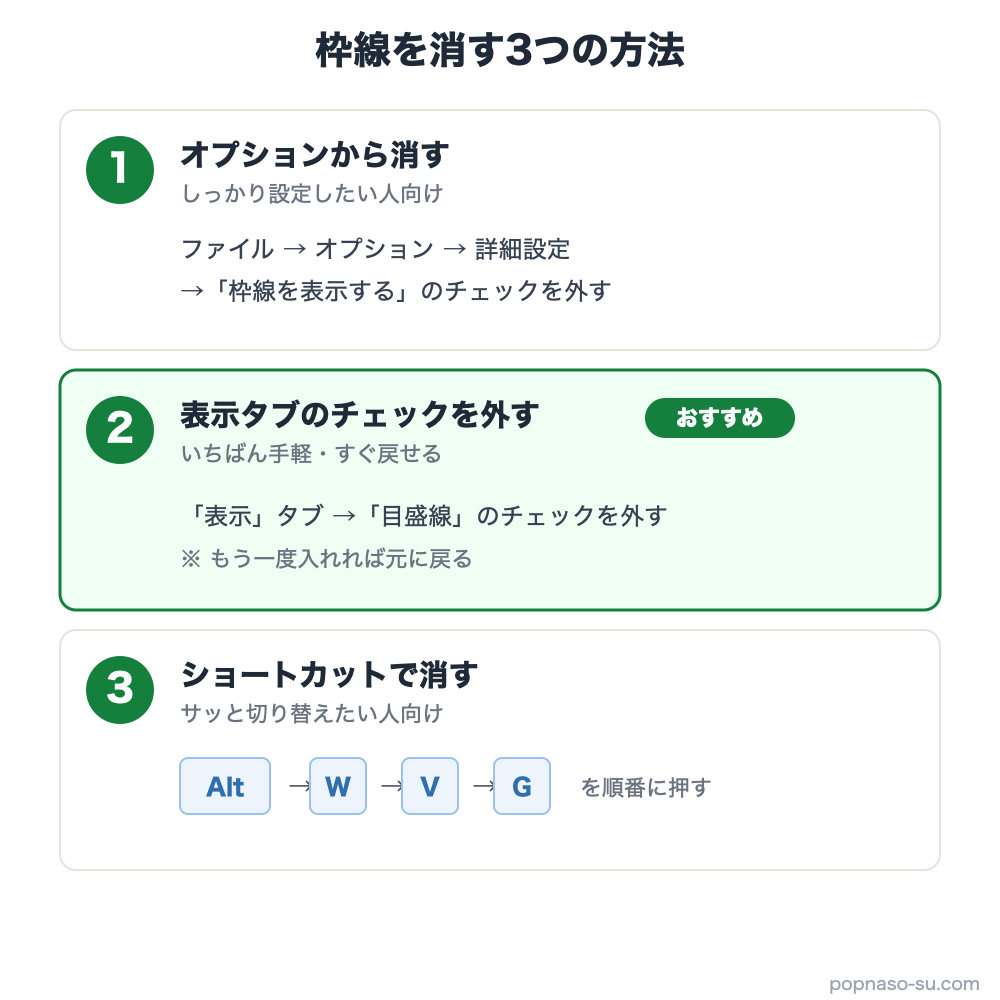
方法① オプションから消す(しっかり設定)
設定画面からきっちり消したい方は、こちら。
- 「ファイル」タブをクリック
- 「オプション」→「詳細設定」へ
- 「このシートの表示設定」の中の「枠線を表示する」のチェックを外す
これでシート全体の枠線が消え、白い紙のような見た目になります。
オプションから消すのは確実な方法。「いつもここから」という方も多いですよ。
方法② 表示タブのチェックを外す(いちばん手軽)
実は、わざわざオプションを開かなくても、チェック1つで消せます。これがいちばん速くておすすめです。
- 「表示」タブをクリック
- 「目盛線」のチェックを外す
これだけで枠線が消えます。もう一度チェックを入れれば、すぐ元に戻せます。
方法③ ショートカットで消す(Alt → W → V → G)
手がキーボードにあるときは、ショートカットが速いです。
- Alt → W → V → G を順番に押す(同時押しではなく、1つずつ)
「表示」タブ →「目盛線」のチェックの切り替えを、キーだけで実行できます。もう一度押せば元に戻るので、表示・非表示の切り替えがサッとできます。
Alt→W→V→G は「枠線オン・オフ」の合言葉。プレゼン前にサッと消す、なんて使い方も便利です。
よくある質問
Q. 枠線を消したのに、まだ線が残っています
A. 残っているのは、自分で引いた「罫線」かもしれません。その場合は、範囲を選んで「ホーム」タブ →「罫線」▼ →「枠なし」で消せます。
Q. 1枚だけ消したい/全部のシートで消したい
A. 枠線の設定はシートごとです。複数シートで消したいときは、シート見出しをまとめて選んでから操作しましょう。
Q. 元に戻したい
A. 同じ手順でチェックを入れ直せば、すぐ元に戻ります。
まとめ|状況で使い分け
| 方法 | 手順 | こんな人に |
|---|---|---|
| ① オプション | ファイル→オプション→詳細設定 | しっかり設定したい人 |
| ② 表示タブ | 表示→「目盛線」のチェックを外す | 手軽に消したい人(おすすめ) |
| ③ ショートカット | Alt → W → V → G | サッと切り替えたい人 |
迷ったら「表示タブのチェックを外す」が一番ラク。覚えておくと、資料づくりがぐっとキレイになりますよ!
ショートカットをまとめて覚えたい人へ
枠線消しのようなショートカットは、知っているほど毎日の作業がラクになります。まとめて身につけたい方には、こんな本が役立ちます。
1冊あると、他のショートカットも芋づる式に覚えられて便利ですよ。




📈 Excelを「仕事で使えるレベル」にしたい方へ
ショートカットの先に、体系的に学びたくなったら 👉 Excelは独学とパソコン教室どっちがいい?仕事で使えるレベルになる選び方【MOS対策】
このスキル、仕事で通用する?と思ったら
ショートカットが速くなってくると、次に気になるのは「これは仕事で通用するレベルなのか」だと思います。経理17年の私が、ブランクがあってもExcelスキルを資格で証明して仕事につなげる方法をまとめました。


コメント