




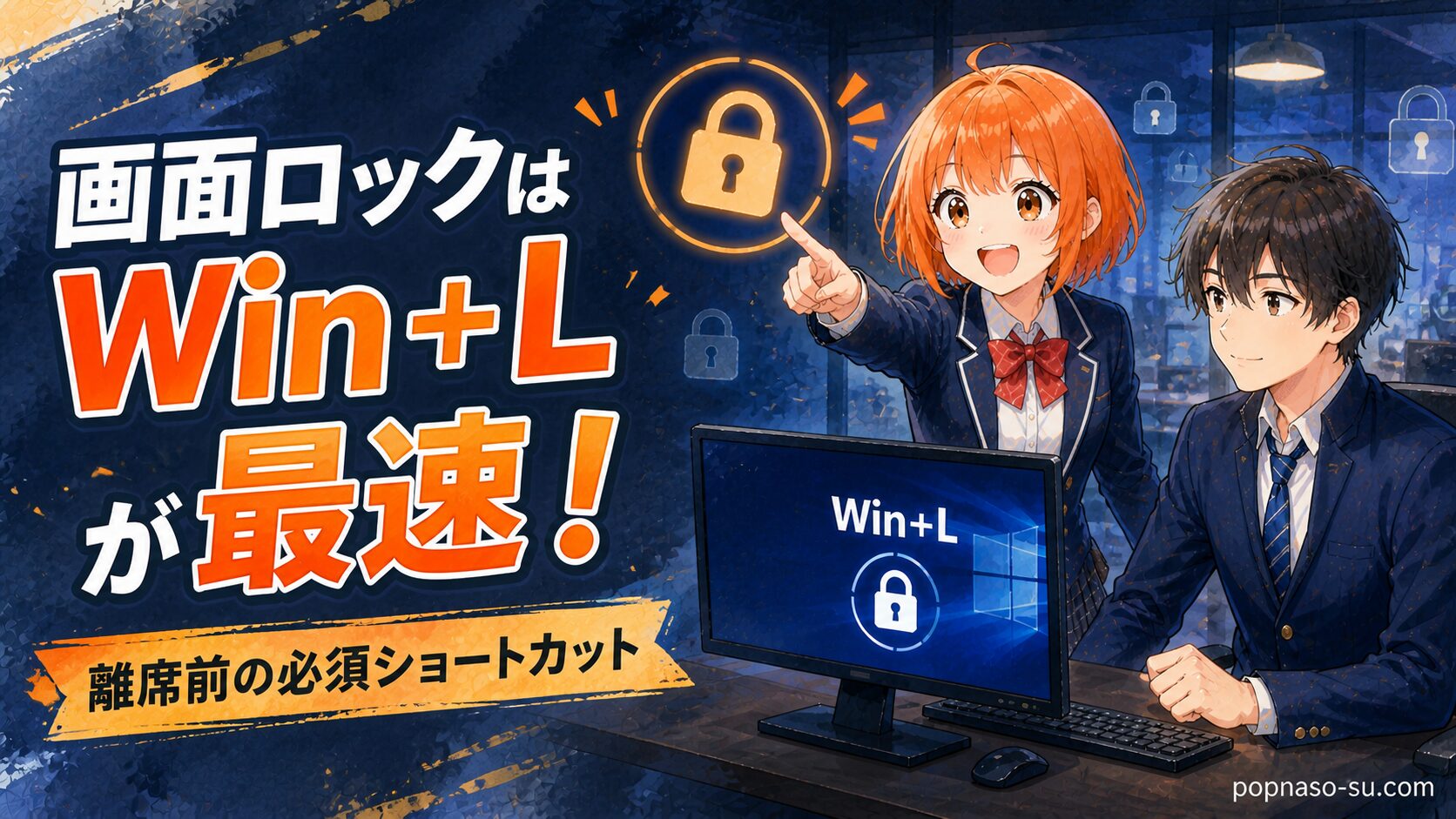
オフィスでちょっとトイレに席を外すとき、会議室に向かうとき。パソコンの画面を見せたままにしていませんか?ロックしないまま席を離れると、誰でもあなたのパソコンを操作できてしまいます。

ねぇウィン、席を外すとき画面ロックってしてる?

もちろん!Win+Lは体に染み込んでるよ。セキュリティの基本だからね!
最速の画面ロック:Windows+L
Windows+L(WindowsキーとLを同時押し)が最も速く確実な画面ロック方法です。キー2つを押すだけで瞬時にロック画面に切り替わり、パスワードまたはPINを入力しないと再ログインできない状態になります。作業中のアプリやファイルはすべてそのまま保持されます。
図解:Win+Lで画面ロック
① 席を立つ前に Windowsキー + L を同時押し → ② 瞬時にロック画面に切り替わる → ③ 戻ったらPINまたはパスワードで解除 → ④ 作業画面がそのまま復活
特に給与データや個人情報が表示されている画面は、絶対にそのまま放置しないようにね。「少しの離席だから大丈夫」は禁物です!
他の画面ロック方法まとめ
| 方法 | 操作手順 | 特徴 |
|---|---|---|
| Windows+L | Windowsキー+Lを同時押し | 最速・最確実。習慣にしやすい |
| スタートメニューから | スタート→アカウントアイコン→ロック | マウス操作派に。手順が多め |
| Ctrl+Alt+Delete | 3キーを同時押し→「ロック」を選択 | セキュリティ系の操作一覧から選べる |
| 自動ロック設定 | 設定→個人用設定→ロック画面→スクリーン設定 | 一定時間操作がないと自動でロック |
自動ロックの設定方法
手動ロックと並行して、「一定時間操作しなければ自動でロックがかかる」設定もしておくと安心です。
- 「Windowsの設定」を開く
- 「個人用設定」→「ロック画面」をクリック
- 「スクリーンセーバーの設定」を開く
- 「再開時にログオン画面に戻る」のチェックをONにする
- 時間を設定(5〜10分がおすすめ)
会社のPCでは管理者が自動ロックポリシーを設定していることも多いです。個人のPCも自分でこの設定をしておきましょう。
Windows Helloで再ロック解除を速くする
ロックをかけると再ログインが必要になりますが、Windows Helloを設定すればストレスなく解除できます。
- PIN認証:4〜6桁の数字でサクッと解除
- 指紋認証:指を置くだけで解除
- 顔認証:画面を見るだけで自動解除
設定方法:「Windowsの設定」→「アカウント」→「サインインオプション」から設定できます。
よくある質問
Q:Windows+Lを押すとパスワード入力が毎回必要で面倒です。
A:Windows Helloを設定すると、PINや指紋・顔認証でロック解除が一瞬で完了します。「設定」→「アカウント」→「サインインオプション」で設定できます。
Q:自動ロックの時間はどのくらいに設定すべきですか?
A:会社のルールに従うのが最優先です。特に指定がなければ5〜10分が一般的です。セキュリティを重視するなら3〜5分がおすすめです。
Q:ロック中に来た通知は見られますか?
A:ロック画面にアプリの通知が表示される設定になっている場合があります。機密情報が含まれる通知は表示しないよう、「設定」→「システム」→「通知とアクション」から調整しましょう。
まとめ:席を離れる=Windows+Lを習慣に
- 席を立つ前の最後の動作はWindows+L
- 自動ロックも設定しておくと「押し忘れ」のバックアップになる
- Windows Helloで再ログインを簡単にすれば、ロックが苦にならない
- 特に個人情報・機密情報を扱う職場では徹底すること
情報セキュリティは「習慣」が全てです。Win+Lを体が覚えるまで、意識的に続けましょう!






コメント