




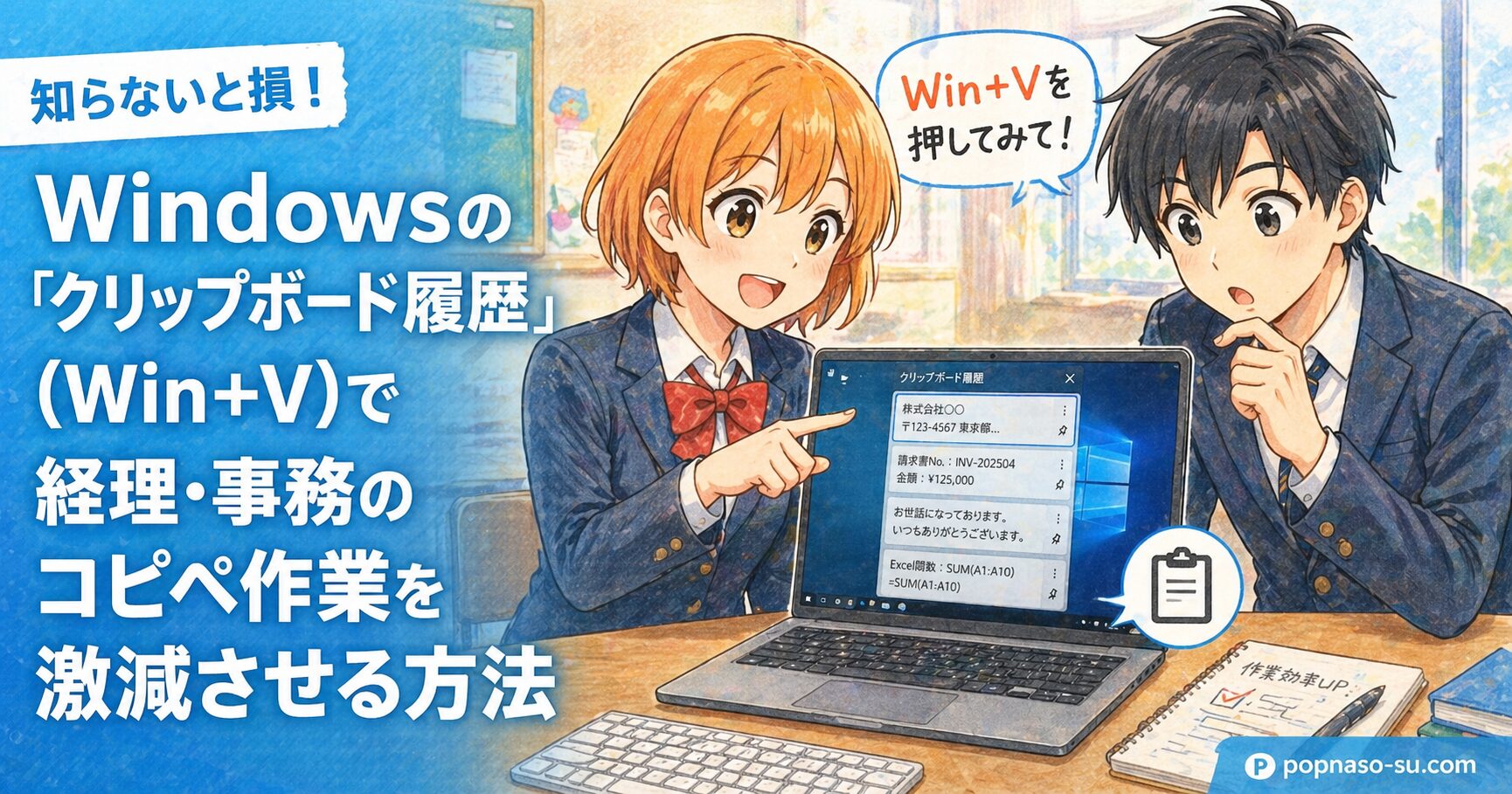
「さっきコピーしたのに、上書きしちゃった…」
毎日パソコン仕事をしていると、こんな経験ありませんか?
資料を作るとき、複数の情報をあちこちからコピーして貼り付けていると、「前にコピーしたもの」が消えてしまって、また元の場所に戻らないといけない……。この「コピペの上書き問題」、実はWindowsの標準機能で一発解決できます。その機能が「クリップボード履歴」です。
今回は、Windowsに最初から入っているのに意外と知られていないこの便利機能を、初心者でも迷わず使えるように解説します。
そもそも「クリップボード」って何?
Ctrl+Cでコピーすると、コピーしたデータは「クリップボード」と呼ばれる一時保存場所に入ります。
ただし、通常のWindowsではクリップボードに入るのは「最後にコピーしたもの」だけ。新しくコピーするたびに、前のデータは消えてしまいます。
これが「コピペで上書きされる」問題の本質です。
なぜ多くの人がクリップボード履歴を知らないのか?
実はWindowsにはこの問題を解決する「クリップボード履歴」という機能があります。過去25件のコピー履歴を保存しておける優れもの。でも知らない人が多い理由が3つあります。
理由1:初期設定でオフになっている
クリップボード履歴は、Windowsをインストールした直後はオフになっています。自分でオンにしないと使えないため、存在に気づかない人がほとんどです。
理由2:専用のショートカットキーが知られていない
クリップボード履歴を呼び出すには「Windowsキー+V」を使います。Ctrl+VではなくWin+Vというのが盲点で、知らなければ一生使わないままになりがちです。
理由3:「コピペはそういうもの」と思い込んでいる
「コピーしたら前のが消えるのは当たり前」と思っていると、改善しようとすら考えませんよね。でも、もっとラクに使える方法があります。
クリップボード履歴の設定方法(3ステップ)
知ってる人と知らない人で毎日の作業量がぜんぜん変わってきますよ!
さっそく設定しちゃいましょ!
3ステップで完了しますよ!
ステップ1:クリップボード履歴をオンにする
- キーボードの「Windowsキー+I」を押して「設定」を開く
- 「システム」→「クリップボード」をクリック
- 「クリップボードの履歴」のトグルを「オン」にする
これだけで設定完了です。以降、コピーした内容が最大25件まで保存されます。
ステップ2:Win+Vで履歴一覧を呼び出す
- テキストを貼り付けたい場所にカーソルを置く
- 「Windowsキー+V」を押す
- 過去にコピーした内容の一覧が画面に表示される
- 貼り付けたいものをクリックするだけ!

クリックするだけで過去のコピーが貼れるっす。もうCtrl+Zで戻る作業とかしなくていいっすよね!
ステップ3:よく使うテキストをピン留めする
履歴一覧に表示される各アイテムの右上には「ピン留めマーク(📌)」があります。これをクリックすると、パソコンを再起動しても消えない「永続保存」になります。
- Win+Vで履歴一覧を開く
- 保存したいアイテムの「…」→「ピン留め」をクリック
- 以降、クリップボード履歴をリセットしても残り続ける

よく使うメールの署名や定型文をピン留めしておくと、毎回入力しなくて済みます。同じフレーズを繰り返し使う方には、ぜひ活用していただきたい機能です。
こんな場面で使うとグッと楽になる!実践活用例
活用例1:複数の情報を先にまとめてコピーしておく
Excelの顧客名・住所・電話番号を順番にコピーしておいて、Word文書に順番に貼り付けるとき、従来は「コピー→貼り付け→元の場所に戻る→コピー→貼り付け…」を繰り返す必要がありました。
クリップボード履歴を使えば、先に全部コピーしておいてから、まとめて貼り付けができます。行き来する手間が激減します!
活用例2:メールの定型文・署名をピン留めして即貼り付け
「お世話になっております。〇〇株式会社の△△です。」という書き出し、毎回入力していませんか?ピン留めしておけばWin+Vを押すだけで一瞬で貼り付けられます。1日10回使えば、それだけで相当な時短になります。
活用例3:間違えてコピーし直した後でも前のデータを取り出せる
Ctrl+Cを押し間違えて「あ、前のも必要だった!」という場面でも、クリップボード履歴に残っているので慌てなくて大丈夫。最大25件保存されているので、少し前にコピーしたデータも取り出せます。
今日からできる!実践アクション3つ
- 今すぐ設定をオンにする:Win+IでWindowsの設定を開き、クリップボード履歴をオンにする
- Win+Vを1日1回使ってみる:慣れるまでは意識して使うことが大事。2〜3日で自然に手が動くようになります
- 定型文を1つピン留めする:メールの署名や挨拶文など、毎日使う文章を1つピン留めしてみましょう
まとめ:知っているだけで差がつく時短ワザ
Windowsのクリップボード履歴は、設定するだけで毎日のコピペ作業を劇的に楽にしてくれます。
- 最大25件のコピー履歴が保存される
- Win+Vで一覧を呼び出してクリックするだけで貼り付け
- 定型文はピン留めで永続保存が可能
「こんな便利な機能があったのか!」と思ったら、ぜひ今すぐ設定してみてください。明日からのコピペ作業がグッとラクになります。
他にも「知らないと損するWindowsの隠れ機能」を紹介しています。ぜひ他の記事もチェックしてみてください!






コメント